Visão geral da FAQ
Odhen - Teknisa » Início - Informações Gerais
Links, sites e telefones
Suporte Técnico:
(31) 2122-2300 - atendimento para questões urgentes, problemas com PDV (FourSale e POS)
https://atendimento.teknisa.com/ - Abertura e acompanhamento de chamados
Usuário: <email_do_adm>
Senha: <senha_cadastrada>
Delivery call center
https://control.teknisa.cloud/delidon - Consulta histórico de pedidos delivery/balcão - Deli
Usuário: <email_do_operador>
Senha: <senha_cadastrada>
Back Office
https://retail.teknisa.com/ - Retail - Cadastros, relatórios e etc
Usuário: <email_do_operador>
Senha: <senha_cadastrada>
Customer Portal
https://cp.teknisa.com - Acesso aos contratos e serviços contratados
Portal EAD
https://eadodhen.teknisa.com/
Acesso somente para usuários previamente cadastrados
Downloads
https://docsodhen.teknisa.com/ - arquivos de instalação, Odhen POS (para celulares e tablets Android)
Autor:: Suporte
Última atualização: 2023-09-29 18:20
Usuários (Operador/Garçom)
É importante salientar que não é possível excluir um operador do sistema. Portanto é muito importante que as informações aqui contidas sejam compreendidas e seguidas.
Entretanto, um Operador poderá ser editado para que seja reaproveitado o seu código de identificação, permitindo que sejam alterados alguns campos, detalhados posteriormente.
Definições:
Operador - usuário que terá acesso ao sistema (Retail, FourSale e POS)
Garçom/Vendedor - usuário que será relacionado quando da abertura de mesa (FourSale e POS)
Range do Código - valores que indicam a numeração inicial e final dos Códigos para cada setor/função
Setor - indendifica o setor para cada range, a fim de melhor identificar os usuários e organizá-los
Range: 1000 a 1500
:: Setor: Operacional/Loja
| Código(s) |
Nome/Descrição |
Observações |
| 1000 |
OPERADOR GENERICO |
Utilizar para colaboradores temporários e/ou acessos que não necessitam de permissões específicas e/ou identificação |
| 1001 a 1499 |
Cadastrar os operadores/usuários |
Utilizar padrão de nomes/emails |
| 1500 |
CAIXA GENERICO |
Utilizar para abertura de Caixa nos PDVs |
Range: 1501 a 1599
:: Setor: Administrativo/Fiscal/Financeiro/Produção
Range: a partir de 40400
:: Setor: Direção e outros
Autor:: Suporte
Última atualização: 2023-09-29 18:20
Padronização geral - Nomes, Descrições, email, símbolos e nomenclaturas utilizadas
Para melhor entendimento futuro e para que não haja problemas com caracteres especiais, sugere-se a adoção das seguintes padronizações:
Para NOMES, DESCRIÇÕES e informações que serão exibidas tanto em tela ou impressas:
(pessoas, produtos, grupos, subgrupos e outros)
- Não utilizar: acentos, cedilha, aspas simples, aspas duplas, apóstrofo, ponto, ponto e vírgula, dois pontos, exclamação, interrogação, asterisco, percentual, arroba, cifrão, pipe; “e” comercial, jogo da velha e etc
- Tudo em letra MAIÚSCULA
- Evitar utilização em excesso de caracteres especiais tais como: / ( ) , -
- Adicionar ao final do Nome do Produto (nível 5 (produto base de estoque ou venda)) a unidade de medida, por exemplo: ALCAPARRAS - KG
- Adicionar “(B)” ao final para Produtos / Grupos Base
- Adicionar “(C)” ao final para Produtos de Consumo Interno
- Adicionar “(E)” ao final para Grupos / subgrupos somente de Estoque
- Adicionar “(V)” ao final para Grupos / subgrupos somente de Venda
Emails (utilizados no cadastro de Operador)
O sistema obriga que seja informado um email para o cadastro de Operador, para usuários que possuem um email @doncamaleone.com.br, cadastrar o email do usuário, para os usuários que não possuem, cadastrar utilizando o padrão abaixo:
nome.sobrenome@doncamaleone.com.br
Por exemplo: cadastrar o usuário PEDRO DE ALCANTARA e utilizar como email pedro.alcantara@doncamaleone.com.br
Autor:: Suporte
Última atualização: 2023-09-29 18:20
Certificado Digital
O(s) certificado(s) A1 das empresas/unidades devem ser inseridos/enviados antes do seu vencimento para que o sistema não trave as vendas por não conseguir emitir os cupons fiscais.
Portanto é importante ficar atento ao prazo de validade, providenciar um novo certificado e prosseguir com o processo de atualização no sistema antes do vencimento do anterior.
Cadastro do certificado das Unidades/Lojas no Retail <colocar link>
Autor:: Suporte
Última atualização: 2023-09-25 22:14
Infraestrutura e Funcionamento Teknisa - Atual

- CAIXADON - USB
- PIZZARIADON - 192.168.50.4
- COZINHADON - 192.168.50.3
- BARDON (adv)- 192.168.50.6
- BARDON2 - 192.168.50.2
- CAIXAIFOOD - USB (COM3) - Caixa iFood
- CAIXAAMERICANAS - USB
- PIZZARIADELI -192.168.20.5
- COZINHADELI - 192.168.50.5
Autor:: Suporte
Última atualização: 2023-09-25 22:19
Instalação Odhen POS (Celulares/Tablets)
O Odhen POS é versão para dispositivos móveis do sistema de PDV da Teknisa, disponível apenas para dispositivos Android.
Para a instalação do aplicativo no celular, acesse https://docsodhen.teknisa.com e role a página até a opção
ou clique neste link https://docsodhen.teknisa.com/downloads/odhenPOS-74009.apk
Após ter feito o download, instale o aplicativo e prossiga com a sua abertura.
Lembrando que para o funcionamento do APP é necessário que o dispositivo esteja conectado em uma rede que tenha acesso ao servidor Odhen POS (atualmente instalado na máquina do Caixa DON).
No primeiro acesso, será necessária a configuração do endereço e porta do servidor, clicando em "Configurar servidor". Preencha os campos com as informações de IP e porta do servidor do Odhen POS. Atualmente são:
IP: 192.168.0.251
Porta: 9090
Clique em salvar, depois, insira as suas credenciais para acesso ao sistema:
Código do Operador: <seu_código_de_operador>
Senha: <numérica_criada_no_cadastro>
Clique em entrar. Na tela seguinte, selecione o Caixa desejado na lista (PDV_003).
Pronto.
Autor:: Suporte
Última atualização: 2023-09-25 22:14
Instalação FourSale (PDV) e outros
Para instalação, configuração e ajustes relacionados diretamente ao FourSale, SQL Server, Servidor Odhen POS, Impressoras e outros serviços, entre em contato diretamente com o suporte técnico da Teknisa.
Ver informações de contato em Links, sites e telefones
Autor:: Suporte
Última atualização: 2023-09-26 21:13
Odhen - Teknisa » Cadastros » Cadastros Básicos - Produtos/Árvore
Árvore de Produto
Caminho: Parametrização -> Cadastros Gerais -> Produto -> Arvore de Produto
Nesta rotina é alimentada a árvore de produtos no sistema. A árvore é dividida em 5 níveis, sendo que, do nível 1 ao nível 3 entende-se que são “grupos e subgrupos”. Nível 4 é o produto e nível 5 é o produto de estoque ou compra.
Existem dois tipos de produtos, de estoque e de compra.
- Produto de estoque é o principal, ele e sua unidade de medida que será o padrão para controlar estoque e realizar venda.
- Produtos de compra são utilizados apenas no processo de compras, a fim de fazer conversões entre quantidades de medidas quando necessárias.
Obrigatoriamente todo nível 4 deve possuir um nível 5 de estoque, mas não necessariamente deve possuir um de compra.
Nesta rotina, Árvore de produtos, é tratada somente os níveis 1 a 4, que é a estrutura da árvore. O produto, nível 5, é cadastrado na rotina Produto.
- Para criar um novo nível na árvore, deve-se clicar sobre o seu nível pai, tocar em adicionar, preencher o código e o nome. Observar a boa pratica de sempre pular o código de 5 em 5 casas, a fim de deixar espaços vagos para produtos similares a serem cadastrados no futuro.
Ex:
- Ao clicar sobre um nível 1 e adicionar, será adicionado um nível 2.
- Ao clicar sobre um nível 2 e adicionar, será criado um nível 3.
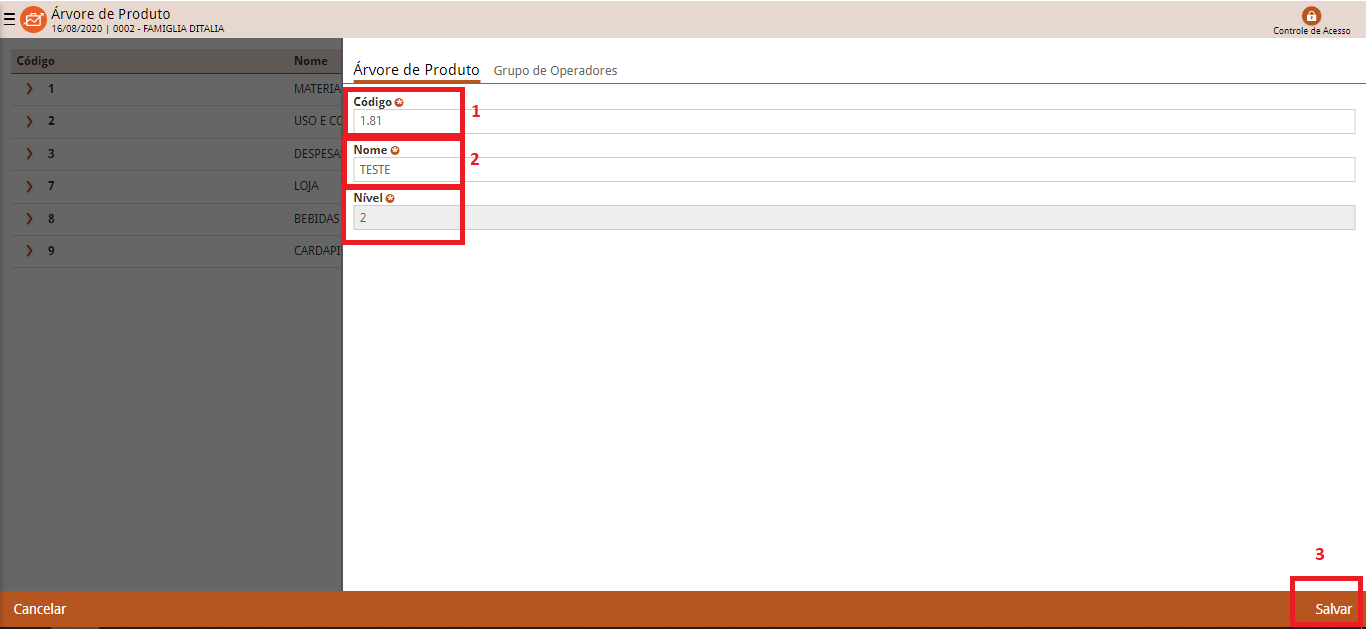
- Na imagem abaixo, foi aberto o nível 1, e adicionado um nível 2.

- Após clicar em adicionar, será solicitado preencher os campos Código e Nome.
- Em Código: Preencher o código do nível a ser criado. Lembrando de sempre codificar novos níveis com um intervalo de 5 números a partir do último cadastrado.
Ex: Se o ultimo código deste nível a ser criado foi o 1.80, deve-se ser criado o 1.85.
É necessário este intervalo entre códigos para manter uma melhor organização da árvore. Já que no futuro pode ser necessário cadastrar um nível similar ao cadastrado.
- Em nome: Preencher o nome para o nível.
- Salvar.
Autor:: Suporte
Última atualização: 2023-09-29 18:19
Produto
Caminho: Parametrização -> Cadastros gerais -> Produto
Nesta rotina é criado o Produto, o nível 5 da árvore.
Ao abrir a rotina, clicar em adicionar.
- Código da árvore: Clicar na lupa e procurar o nível 4 em que será criado o nível 5.
- Código Produto: Será preenchido automaticamente conforme a seleção do campo Codigo da árvore. Porém é necessário ficar atento se o produto em questão será de produto de estoque ou de compra e seguir o padrão abaixo:
- Se o produto for de estoque, sempre utilizar os dois últimos dígitos 00.
- Se o produto for de compra, utilizar a sequencia do produto de estoque, 01, 02, 03...
Ex.:
Ao selecionar o produto 7.05.00.010 - COCA COLA LATA no campo Código da árvore, será criado automaticamente o Código do Produto em seu campo, a criação automática desse código segue o padrão abaixo:
- Caso não haja nenhum produto criado para este nível 4, será criado automaticamente o código 7.05.00.010.00, preenchendo no final a numeração 00.
- Caso já haja um produto criado no nível 4, será criado a próxima numeração disponível, 7.05.00.010.01.
- Atentar-se para o direcionamento acima sobre códigos de produtos de estoque e compra.
- Nome: Utilizar o nome dado no nível 4, e acrescentar no final um hífen mais a unidade de medida.
Ex:
O nível 4 tem o nome COCA COLA LATA.
- Logo o nível 5, sendo produto de estoque será COCA COLA LATA – UN
- Ou nível 5, sendo um produto de compra será COCA COLA LATA – CX 12
Este padrão é importante para rápida identificação da unidade de medida durante o uso do sistema, sem a necessidade de entrar no cadastro do produto para verificar sua unidade de medida.
- Unidade de medida: Unidade de medida que será utilizada no produto.
- Tipo de produto: Este campo define qual será o tipo de produto criado.
- Produto de estoque: É o produto padrão, é no produto de estoque que é definido como será a armazenagem e venda do produto.
- Produto de compra: É um produto utilizado no modulo de compras, já que ne sempre a forma que armazenamos e vendemos é a forma que compramos. Um produto de compra, sempre deve ser associado ao um produto de estoque. É no produto de compra que é preenchida o fator de conversão.
- Produto Ativo: Flag que controla se o produto está ativo ou inativo.
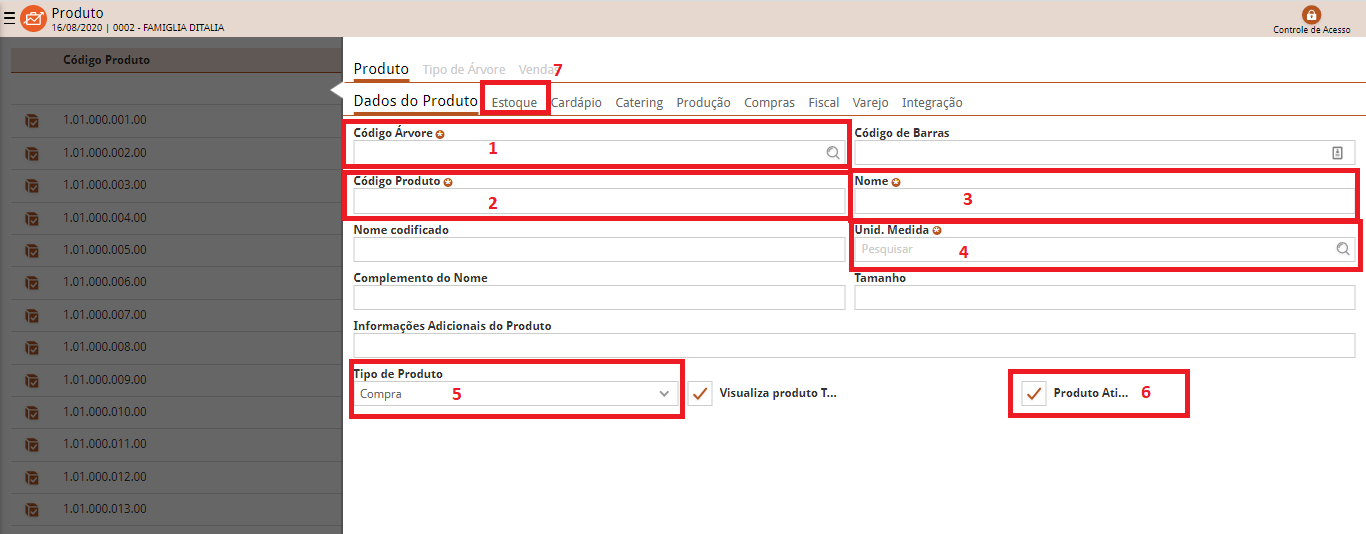
- Aba estoque: Na aba estoque, são preenchidas informações para armazenagem do produto, as informações de cadastro mudam de acordo com o tipo de produto a ser cadastrado. Seguir as orientações abaixo:
- Ao cadastrar um produto de estoque, é obrigatório informar apenas o campo Fator de correção. Este deve ser sempre preenchido com 1. Já que não há correção a fazer no produto de estoque.
- Ao cadastrar um produto de compra, preencher os campos conforme abaixo:
- Produto de estoque: Escolher qual o produto de estoque associado a este produto de compra.
- Fator de conversão: Preencher a conversão, se houver, entre o produto de compra e de estoque.
Ex.:
Ao cadastrar o produto de compra COCA COLA LATA – CX 12, dentro deste produto há 12 unidades, e é sabido que o produto de estoque é controlado por unidade (UN). Logo, preencher a aba estoque conforme abaixo:
- Produto de estoque: COCA COLA LATA – UN
- Fator de conversão: 12.
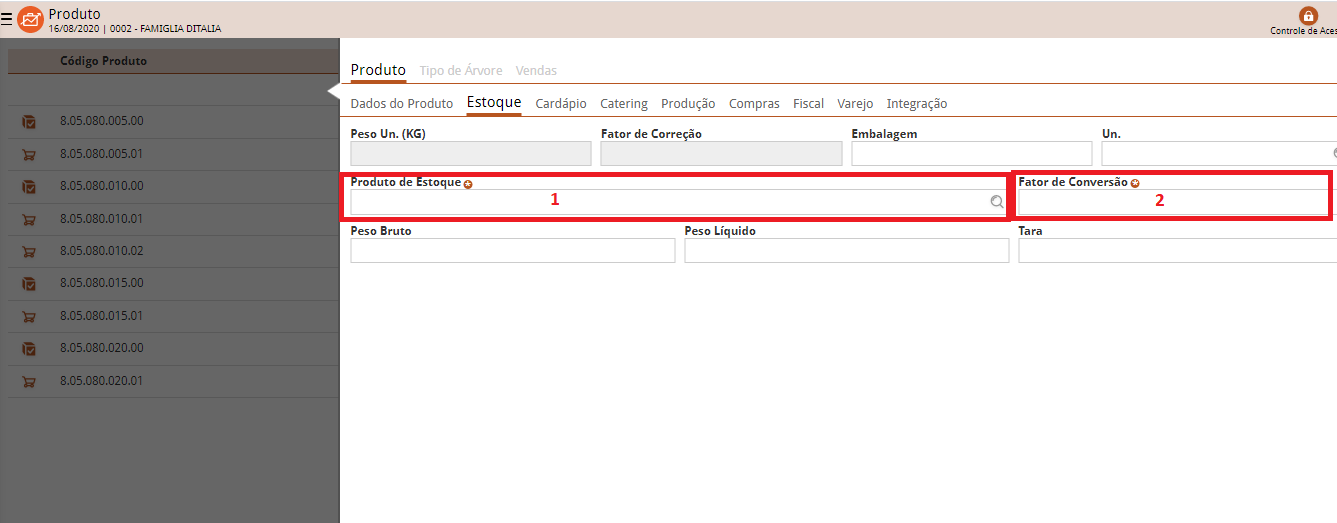
Caso o produto em questão seja um produto de venda, adicionar os valores dos parâmetros abaixo:
- Na aba Fiscal:
- Aba Varejo:
- Marcar a opção Pesado, caso o produto possa ser vendido 1/2 porção (0,65)
- Seguir para processo Parâmetros tributários/fiscais (Produto de Venda)
Autor:: Suporte
Última atualização: 2023-09-29 18:17
Parâmetros tributários/fiscais (Produto de Venda)
Caminho: Parametrização -> Vendas -> Produto -> Impostos do Produto
- Selecionar a Unidade/Loja desejada, Aplicar filtro
- Selecionar aba Impostos do Produto
- Selecionar o Produto desejado
- Preencher os campos
- Imposto do Produto - selecionar Imposto Circ. Merc. Servicos, no caso de incidência de ICMS
- Alíquota - valor percentual,referente ao imposto selecionado anteriormente
- Incide PIS/COFINS - SIM, caso tenha incidência
- Código CST/CSOSN (ICMS)
- Código CFOP
- Código CST (PIS/COFINS)
- Alíquota PIS
- Alíquota COFINS
- E outros campos conforme necessário
- Prosseguir para a rotina Tabela de Preços (Produtos de Venda)
Repetir o processo para as outras Unidades/Lojas, caso existam
Autor:: Suporte
Última atualização: 2023-09-29 18:17
Tabela de Preços (Produtos de Venda)
Caminho: Parametrização -> Vendas -> Produto -> Tabela de Preços
Rotina destinada a parametrização das tabelas de preços dos produtos de venda.
As tabelas são individualizadas por unidade, isto é, cada unidade possui a sua, tendo produtos, preços e vigências independentes das outras unidades (lojas).
*Importante salientar que, após a inclusão de um produto em uma tabela de preços, o mesmo não pode ser excluído. Porém, isto não implica que o produto será comercializado na unidade selecionada, para isso, ver Relacionamento Produto x Unidade (Loja) e Inclusão de Produto de Venda no PDV.
- Na tela inicial, selecionar a Unidade/Loja desejada e Aplicar Filtro.
- Selecionar uma tabela vigente para editar ou clicar em Adicionar Vigência para incluir uma nova.
- Caso seja uma tabela nova
- clicar em Adicionar Vigência e preencher os campos:
- Código - inserir o sequencial
- Nome - uma descrição pra tabela
- Início Vigência
- Fim Vigência
- Clicar em Salvar
- Na aba Produtos:
- clicar em Adicionar
- preencher:
- Produto Inicial
- Produto Final - é preenchido automaticamente quanod selecionado o Inicial, mas pode ser alterado para inclusão de multiplos produtos em sequência (range)
- Preço - deve ser de no mínimo 0,01
- Salvar
Repetir o processo para todas as Unidades/Lojas!
Autor:: Suporte
Última atualização: 2023-09-29 18:17
Relacionamento Produto x Unidade (Loja) x Local Impressão
Caminho: Parametrização -> Vendas -> Loja -> Cadastro de Loja
Rotina destinada a parametrização da correlação do local de impressão dos produtos de venda x loja. Caso não exista correlação cadastrada, o produto não será impresso em nenhum local.
- Selecionar a Unidade/Loja desejada e Aplicar filtro
- Clicar sobre a linha da Unidade/Loja desejada
- Aba Produtos por Loja:
- Adicionar
- Setor de Produção - selecionar "PADRAO"
- Impressora do Puxa - selecionar caso tenha uma impressora secundária que não seja a de produção
- Impressora de Produção - selecionar impressora padrão de produção
- Impressora de Produção (2) - selecionar caso o produto seja impresso em dois locais
- Imprime Cancelamento de Pedido - marcar se deseja que seja impresso na impressora de produção o cancelamento do produto
- Produto Inicial - selecionar o produto inicial e - Produto Final - para inclusão em sequência OU
- Produtos - para incluir produtos selecionados da lista
- Salvar
- Repetir o processo para todas as Unidades/Lojas.
Autor:: Suporte
Última atualização: 2023-09-29 18:25
Inclusão de Produto de Venda no PDV (POS e Four Sale) - revisar
Caminho: Parametrização -> Vendas -> Caixa -> Configuração de Terminal de Caixa
Rotina destinada as definições de Layout de Caixa dos produtos de venda, isto é, definir quais produtos serão exibidos em quais locais no PDV (tanto no POS quanto no Four Sale).
- Selecionar a Unidade/Loja desejada, Aplicar filtro
- Selecionar o Layout desejado, clicando na linha
- na aba Grupo de Produtos:
- Para adicionar um novo Botão (Grupo) - geralmente será de Grupo de Produtos ou de Navegador
- Para adicionar um Produto a um Botão (Grupo)
- selecionar o Botão desejado
- aba Produtos
- rolar para baixo para saber qual a última posição
- Adicionar
- Página - 1
- Posição - selecionar última posição no grupo + 1
- Tipo - Produtos
- Produto - selecionar produto
- Cor do botão - selecionar uma cor caso queira que seja diferente da cor do Grupo
- Cor da fonte - selecionar uma cor caso queira que seja diferente da cor do Grupo - atenção a cores de baixo contraste com a cor do botão!
- Salvar
Repetir o processo para todas Unidades/Lojas onde o produto será vendido!
Autor:: Suporte
Última atualização: 2023-09-29 18:17
Observações - verificar
-- Utilizar para cadastrar os adicionais/extras como observação com valor!
-- Repetir o processo igual ao feito com Alho TORRADO
-- Quando for criado um no Produto Adicional/Extra ele deverá ser incluído como observação e relacionado aos produtos que poderão em Terminal de Caixa
-- Quando for criado um Novo Produto que vá ter algum adicional, relacionar nesta tela
-- Quando o Produto será um adicional:
-- Parametros Gerais -> Produto -> Selecionar Produto desejado -> Marcar opção "Pesa Produto" como SIM
Autor:: Suporte
Última atualização: 2023-09-29 18:27
Composição do Produto (ficha técnica)
Caminho: Parametrização -> Cadastros Gerais -> Produto -> Composição do Produto
Nesta rotina realizamos algumas das seguintes parametrizações:
- Cadastro de Ficha Técnica (padrão e por unidade/loja)
- Produto Combinado (meio a meio, ou mais)
- Promoção Combinada (Combos)
- Itens Adicionais por Modo de Venda (Delivery, Balcão, Mesa e etc)
- Grupo Promocional
- é possível alterar a Unidade de Medida do Produto
Cadastro da FIcha Técnica:
- Selecione o produto desejado, clicando na linha
- Na aba Composição Padrão - utilizada como padrão quando não houver exceção (Composição Local)
- Aba Composição - incluir os itens que compõem o Produto
- Atenção ao informar a quantidade, deve ser observada a unidade de medida do item (componente)!

- Aba Composição Local
- Aqui é possível definir a composição para a Unidade/Loja selecionada no filtro inicial.
- O sistema utilizará esta composição e, caso não exista, ele utilizará a Composição Padrão.
Autor:: Suporte
Última atualização: 2023-09-29 18:30
Classificação Fiscal (NCM) por Produto
Caminho: Parametrização -> Fiscal -> Classificação Fiscal (NCM) por Produto
Nesta rotina é possível visualizar algumas informações dos produtos, bem como alterá-las: NCM, Nome, Código (localização na árvore), CEST
- Selecione os filtros desejados e clique em Aplicar filtro
- Em Cadastramento Automático, é possível selecionar uma lista de produtos (range) e sobrescrever as informações de NCM e CEST deles. CUIDADO!
- Selecionando um único produto, é possivel:
- Alterar o NCM
- Alterar o CEST
- Alterar o Nome do Produto
- Alterar o Código do Produto (CUIDADO!)
Autor:: Suporte
Última atualização: 2023-09-27 00:02
Produto de venda 1/2 a 1/2
(1) ::Configuração Menu de Produtos Combinados (1)
- Aplicar filtro
- selecionar layout
-> Grupo de Produtos Combinados
- 01 - Pizza G MEIA
- 02 - Pizza Individual Meia
- 03 - Bruschettas Meia
(2)::Composição do Produto
-- Repetir processo pra todos os sabores de pizza
-> Selecionar Produto
-> Editar -> Tipo de Composição - Produto Combinado
(3)::Parametros Gerais -> Produto
-> Selecionar Produto -> Editar -> Grupo Prod. Combinado - selecionar o código do grupo criado em (1)
-- repetir processo para todos os sabores de pizza G e Individual
Ou
-> Alteração Auto
Autor:: Suporte
Última atualização: 2023-09-25 22:16
Odhen - Teknisa » Cadastros » Cadastros Básicos
Usuários (Operador e Garçom)
Cadastro de Operador
Caminho: Controle de Acesso -> Operador
Rotina utilizada para criação de usuários (Operadores) dos sistemas.
- Na tela inicial, inserir as informações para fazer algum tipo de filtro, clicar em Filtrar
- Inserir um novo Operador:
- Adicionar
- Preencher os campos conforme os padrões definidos:
- Código
- Nome - Nome completo
- Email
- Senha - para operadores com acesso ao FourSale utilizar senhas somente numéricas (mínimo de 6 dígitos)
- Confirmar senha
- Unidades relacionadas - selecionar as Unidades/Lojas que o operador terá acesso (Retail, FourSale e POS)
- Salvar
- Na aba Perfil de Acesso - para Operadores que terão acesso às funções do Retail
- Adicionar
- Selecionar o(s) perfil(is) desejado(s)
- Adicionar
- Aba Grupo de Operadores - para Operadores com acesso às funções de PDV (FourSale e POS)
- Adicionar
- Selecionar o(s) perfil(is) desejado(s)
- Adicionar
- Selecionar um dos Grupos inseridos (o principal), clicando na linha do Grupo
- Editar
- Grupo Principal - marcar como SIM
- Salvar
- Editar um Operador:
- Selecione o Operador deseja, clicando na li correspondente e depois em Editar
- Efetue as alterações desejadas, depois clique em Salvar
Cadastro de Garçom/Vendedor
Caminho: Parametrização -> Vendas -> Mesa/Comanda -> Cadstro de Vendedor (Garçom)
Rotina utilizada para criação de Garçons (Vendedores) utilizados nos sistemas POS e FourSale.
- Na tela inicial, inserir as informações para fazer algum tipo de filtro, clicar em Aplicar filtro
- Inserir um novo Garçom:
- Adicionar
- Preencher os campos conforme os padrões definidos:
- Código - Insira o mesmo Código criado para o Operador
- Nome - Insira o mesmo Nome criado para o Operador
- Número da Inscrição - repita o código
- Operador - selecione o Operador relacionado
- Salvar
- Editar um Garçom:
- Selecione o Garçom deseja, clicando na linha correspondente e depois em Editar
- Efetue as alterações desejadas, depois clique em Salvar
Autor:: Suporte
Última atualização: 2023-09-25 22:16
Perfil de Acesso e Grupo de Operaddor
Caminho: Controle de Acesso -> Perfil de Acesso
Utilizado para configurar e relacionar as permissões de acesso dos Operadores, por perfis/grupos, ao Odhen Retail.
Por padrão, já existem alguns perfis cadastrados e préconfigurados, mas eles poderão ser editados ou removidos conforme a necessidade.
- Na aba Perfil:
- Administrador - selecionar caso o perfil possua direitos de Administrador do Sistema (cuidado!!)
- Ativo - desmarcar para inativar um perfil
- Na aba Operadores:
- Relacionar os Operadores pertencentes ao perfil
- Na aba Lista de Elementos:
- Selecionar, clicando no ícone
 para permitir ou não o acesso à função
Autor:: Suporte
Última atualização: 2023-09-26 21:16
Fornecedor
Caminho: Parametrização -> Suprimentos -> Cadastros por Fornecedor -> Fornecedor
Rotina para cadastro, edição, exclusão e inativação de fornecedor.
Atualmente o sistema importa as informações para o cadastro de Fornecedores diretamente das notas de entrada, porém podem existir algumas situações em que o cadastro deverá ser feito manualmente ou alguma informação tenha que ser alterada.
Autor:: Suporte
Última atualização: 2023-09-26 21:21
Cliente
Caminho: Parametrização -> Cadastros Gerais -> Parceiro -> Cliente -> Cliente
Rotidas para cadastro, edição e exclusão de Cliente.
Para que o sistema identifique/separe, em alguns relatórios, as bandeiras/formas de pagamento, é necessária a criação de um cliente para cada tipo de forma de pagamento, conforme incluído na rotina Tipo de Recebimento
- Aplicar filtro
- Realizar as operações desejadas
Autor:: Suporte
Última atualização: 2023-09-26 21:38
Ambientes e Mesas
Caminho: Parametrização -> Vendas -> Mesa/Comanda -> Ambiente/Mesa
Cadastro e parametrização dos ambientes, a quantidade de mesas em cada um e a numeração das mesas em cada ambiente.
- Selecionar a Unidade/Loja desejada e Aplicar filtro
- Adicione ou Edite o Ambiente
- Na aba Ambiente:
- Sigla - sequência de caracteres
- Nr. de mesas - informe a quantidade total de mesas possíveis no ambiente
- Na aba Lojas:
- selecione a Loja para editá-la
- Na aba Mesa:
- Clique em Adicionar para incluir mesa a mesa
- Nr. Mesa - a numeração da mesa
- Nome - especifique um nome (o padrão deve ser Mesa X - substitua o X pelo número da mesa -, mas pode ter um nome personalizado)
- Salvar
- ou clique em Cad. Automático para incluir várias mesas de uma só vez
- Mesa Inicial - numeração inicial
- Mesa Final - numeração final
- Salvar
Realizar o relacionamento dos Ambientes e Mesas no Layout de Caixa, conforme abaixo.
Caminho: Parametrização -Vendas -> Caixa -> Configuração de Terminla de Caixa
Rotina destinada as definições de Layout de Caixa de uma forma geral, isto é, definir qual e onde as informações (produtos, mesas, recebimentos, serão exibidos no PDV (tanto no POS quanto no Four Sale).
- Selecionar a Unidade/Loja desejada, Aplicar filtro
- Selecionar o Layout desejado, clicando na linha
- na aba Ambiente:
- Para adicionar um novo Ambiente
- Adicionar
- Posição - definir a posição
- Código - selecionar o Ambiente criado anteriormente
- Nome no Botão - colocar um nome curto e objetivo
- Cor do Botão
- Cor da Fonte - especificar a cor desejada, com contraste da cor do botão
- Tamanho da Fonte - padrão é 08
- Salvar
- Para incluir as mesas uma a uma em um Ambiente - selecionar o Ambiente desejado:
- Cadastrar Mesa Auto. - incluir um ambiente e várias de suas mesas de uma só vez
- Ambiente - selecione o ambiente
- Mesa - selecione as mesas
- Salvar
Autor:: Suporte
Última atualização: 2023-09-26 22:42
Certificado Digital
Caminho: Parametrização -> Cadastros Gerais -> Organização -> Empresa -> Empresa
- Aplicar filtro
- Selecionar a empresa
- na aba Inscrição Estadual:
- Selecionar a Undiade/Loja desejada, clicar em Editar
- Upload do Certificado - clique em Escolher arquivo e selecione o arquivo do certificado A1
- Senha do Certificado - insira a senha do certificado
- Salvar
Repita o processo sempre que houver alguma mudança no certificado e antes do seu vencimento, lembre-se de fazer para todass as Unidade/Lojas.
Abra um chamado no portal de Atendimento (ver link em Links, sites e telefones), enviando o novo certificado e solicitando a atualização nos demais sistemas e locais (PDVs).
Autor:: Suporte
Última atualização: 2023-09-26 22:45
Controle de Acesso do Caixa
Caminho: Parametrização -> Vendas -> Parâmetros de Gestão de Vendas -> Controle de Acesso do Caixa
Rotina destinada à correlação das permissões de acesso (no PDV, tanto FourSale quanto POS) com os Grupos de Operadores.
- Na tela inicial, selecione o Grupo de Operador desejado e clique em Aplicar filtro
- Clique na linha do grupo
- depois na aba Permissões do Grupo de Operador e em Editar
- Ajuste as permissões conforme a necessidade e clique em Salvar
- na aba Grupo de Supervisores
- adicione/altere os grupos de operadores que serão relacionados como supervisores
Autor:: Suporte
Última atualização: 2023-09-26 21:25
Grupo de Operadores
Caminho: Parametrização -> Vendas -> Caixa -> Grupo de Operadores
Inclusão, edição e exclusão dos Grupos de Operadores e correlação dos Operadores com os Grupos.
Os Grupos de Operadores são utilizados para as definições de permissões dos Operadores nas rotinas e processos do PDV.
Autor:: Suporte
Última atualização: 2023-09-26 21:32
Odhen - Teknisa » Relatórios » Relatórios Gerenciais
Faturamento, Pessoas atendidas, ticket médio
Síntese de Faturamento (Dia/Modalidade) -
Caminho: Vendas -> Relatórios -> Relatórios de Faturamento -> Síntese de Faturamento por Modalidade (Dia/Modalidade)
Autor:: Suporte
Última atualização: 2023-09-08 18:09
Odhen - Teknisa » Rotinas e Processos » Rotinas para Fiscal
Início
Esta entrada está sendo revisada e não pode ser mostrada.Autor:: Suporte
Última atualização: 2023-10-05 15:29
Verificação Inicial
Para a correta geração dos arquivos fiscais (SPED Fiscla e Contribuições), é necessária a correta parametrização do sistema, isto significa dizer que os passos devem ser seguidos e revisados conforme a necessidade da Empresa.
Antes de tudo:
- Realizar a correta inclusão de regras e parametrização das informações fiscais Parametrização Fiscal Centralizada
- Importante entender que o sistema utiliza o seguinte modelo para atribuição das regras aos produtos:
- Primeiro ele irá verificar se o produto ou grupo de produtos possui uma regra específica para ele (configurado na aba Produto)
- caso não possua, ele irá verificar se o produto possui uma regra com base no seu NCM
- Para Produtos que ainda não possuem NCM cadastrado, o sistema atualiza este campo com o valor constante no xml da NF de Entrada, na primeira importação, portanto é de fundamental importância a verificação das informações ao utilizar este tipo de regra
- e, por fim, caso não encontre nenhuma exceção, ele irá aplicar o Padrão
- Para a definição das regras, é importante entender o processo como elas irão funcionar e os produtos/grupos cadastrados, desta forma se consegue criar uma regra geral que abranja a maior quantidade de produtos/grupos, posteriormente criando as exceções
- Importar as NFs e Documentos Fiscais de Entrada em Manifestação do Destinatário e Lançamento de Entrada
Passo-a-passo para a correta geração dos arquivos fiscias:
- Regras Fiscais e correlações necessárias estão corretas
- Lançamentos de Entrada estão como "aprovados"
- Todos os Cupons Fiscais emitidos estão fechados
- Conferidos, conciliados e baixados:
- Fazer a apuração dos impostos em Apuração de Impostos
Tudo ok? Então acesse a rotina de Obrigações Acessórias (ver em Geração dos Arquivos SPED), valide as informações e gere os arquivos para envio à Contabilidade.
Autor:: Suporte
Última atualização: 2023-10-05 16:26
Exportação XMLs
::Geração do Arquivo XML (NFC-e/SAT)
- Geração e download das NFC-es emitidas
Autor:: Suporte
Última atualização: 2023-09-20 20:41
Geração dos Arquivos SPED
Para gerar SPED
-- Verificar em Lançamento de Entrada - todos os lançamentos devem estar como "Aprovada"
-- Verificar fechamento de Cupons
--:: Apuração de Impostos (a partir de 3h na gravação) - obrigatório fazer isso todo mês
- Tipo de Apuração: Estadual / Federal
- Empresa: DELI DON
- selecionar cada inscrição (loja) para ICMS e 1 vez para PIS/COFINS
- Imposto - Fazer para todos
- Aplicar Filtro
- Adicionar
- Detalhamento
- Arrecadação Fiscal
--:: Obrigações Acessórias
-> Federal -> SPED Fiscal/Contribuições
- Arquivo - Selecionar qual o tipo de arquivo (Fiscal ou Contribuições)
- Prencher os campos obrigatórios
- Bloco H - só no mês de fevereiro
-> Parâmetros Gerais - verificar parâmetros,
- principalmente "Versão"
- Obrigatoriedade de registros do Bloco 1 - verificar
-> Exportar - gera o arquivo
Conferência
::Registro de Apurações Contribuições
::Imposto por Produto - Conferênaia ICMS
::Vendas Por Imposto - conferir tributação ICMS para NFCe
::Relatórios Oficiais - tipo relatório da contabilidade
:::::REVISAR
Autor:: Suporte
Última atualização: 2023-10-02 19:54
Conta Contábil
Autor:: Suporte
Última atualização: 2023-09-20 23:41
Transmissão de NFC-e (Consumidor Final)
Caminho: Vendas -> Operacional -> Transmissão de NFC-e (Consumidor Final)
Nesta rotina é possível verificar a situação, junto a SEFAZ, das NFC-es emitidas pelo sistema e, em caso de notas pendentes, retransmití-las.
Em casos de erro (rejeição), consulte o log gerado para corrigir as informações e realizar a retransmissão.
- Preencha as informações necessárias e clique em Aplicar filtro - Por padrão, a Situação da NFC-e já está marcada para Pendente e Rejeitada
- em Ações, é possível:
- Inutilização de NFC-e - inutilizar numeração específica
- Inserir notas inutilizadas no banco de dados
- Corrigir Duplicidades de NFC-e
- Regerar Chaves de NFC-e
- Selecionando uma ou mais NFC-es, marcando o checkbox:
- Transmissão de NFC-e (Consumidor Final) - faz a retransmissão e apresenta um log em caso de erros
- Reiniciar Tentativas de Transmissão
- Consultar Situação da nota
- Concluir vendas fora do prazo
- Clicando sobre a linha de uma NFC-e:
- Editar o CPF/CNPJ do Consumidor
Autor:: Suporte
Última atualização: 2023-09-26 20:54
Apuração de Impostos - finalizar
Caminho:
Autor:: Suporte
Última atualização: 2023-10-05 16:26
Auditoria de Lançamento de Entrada
Caminho: Lançamento de Entrada
- Aplique os filtros inicias.
- Caso o Lançamento esteja como Aprovado, selecione-o no checkbox e clique em Cancelar
- Caso já exista a baixa do título relacionado ao lançamento, realize o cancelamento da baixa <colocar link> primeiro, depois refaça este processo
- Selecione o lançamento em questão e clique em Auditar Lançamento
- Caso apareça alguma mensagem de erro, corrija
- Selecione novamente o lançamento e clique em Aprovar
- Caso a baixa já tenha sido realizada anteriormente e ela tenha sido cancelada para efetuar a Auditoria, refaça a baixa do título <colocar link>
Autor:: Suporte
Última atualização: 2023-10-06 20:33
Odhen - Teknisa » Rotinas e Processos » Financeiro e Caixa
Conferência e Fechamento de Caixa
Para o correto lançamento das informações financeiras e fiscais, seguir os passos abaixo:
- Conferência de Caixa
- Fechamento de Cupom - Verificar se existem pendências, corrigir e aprovar.
- Transmissão de NFC-e (Consumidor Final) - retransmitir, cancelar ou inutilizar NFC-es pendentes
1. Conferência de Caixa
Caminho: Vendas -> Operacional -> Conferência de Caixa
Utilizado para conferência e ajuste dos valores a receber por modalidade/bandeira
- Preencher os valores desejados e Aplicar filtro
- realizar a conferẽcnia e os ajustes necessários para cada dia
- Sistema - informado no momento do fechamento do cupom/pedido
- Sangrias - o que foi conferido/informado pelo caixa, no fechamento do dia
- Conferência - conferido pelo setor adminisntrativo
- Após verificadas e inseridas as informações na coluna Conferência, clicar em Salvar alterações
- depois em Confirmar conferência
2. Fechamento de Cupom
- Preencher os valor desejados e Aplicar filtro
- marcar o(s) dia(s) desejados, no checkbox
- Ações -> Aprovar
- Em caso de erro, o sistema apresentará uma janela informando que o fechamento não foi possível. Verificar/corrigir os erros e repetir o processo.
3. Transmissão de NFC-e (Consumidor Final)
Autor:: Suporte
Última atualização: 2023-09-26 21:05
Título a Receber/Recebidos
Titulos a Receber/Recebidos
-- Em verde - baixados
-- Preto - Não baixados e não vencidos
-- Vermelho - Vencidos
- Tela para adicionar Titulo/Conta a receber - não gerados automaticamente (pelo Fechamento de Cupom)
-> Adicionar
- preencher
-Tela para dar baixa em títulos a receber
- Selecionar Título(s)
-> Ações -> Baixa
Titulos a Pagar/Pagos
-- Em verde - baixados
-- Preto - Não baixados e não vencidos
-- Vermelho - Vencidos
- Utilizada para inserção de valores/títulos a pagar, geram financeiro, mas não fiscal
- Dar baixa em títulos a
-> Adicionar - Incluir títulos 1 a 1 manualmente
-> Ações -> Cadastro automático - inserir multilplos títulos (recorrentes) de uma só vez.
- selecionar o(s) Título(s)
-> Ações -> Baixa
- Preencher os campos
Autor:: Suporte
Última atualização: 2023-10-05 16:24
Titulos a Pagar/Pagos - verificar local
-- Em verde - baixados
-- Preto - Não baixados e não vencidos
-- Vermelho - Vencidos
- Utilizada para inserção de valores/títulos a pagar, geram financeiro, mas não fiscal
- Dar baixa em títulos a
-> Adicionar - Incluir títulos 1 a 1 manualmente
-> Ações -> Cadastro automático - inserir multilplos títulos (recorrentes) de uma só vez.
- selecionar o(s) Título(s)
-> Ações -> Baixa
- Preencher os campos
Autor:: Suporte
Última atualização: 2023-09-20 20:30
Conciliação Bancária
Autor:: Suporte
Última atualização: 2023-09-20 21:04
Odhen - Teknisa » Relatórios
Estoque e inventário
:: Movimentação de Estoque
- relatório para visualização das movimentações de estoque (entrada por NF, implantação, retirada)
- selecionar os campos do filtro conforme a necessidade
:: Posição de Estoque
- relatorio para visualização do estoque eu um certo Dia
- verificar as opções e melhores relatórios para acompanhamento
::Emissão para Inventário
- Emitir relatório para conferência de estoque
--> Exportar dados dos produtos de Emissão para Inventário
--> Preparar planilhas para contagem
--> Depois, copiar os códigos e saldo para planilha gerada em Importar por TXT/Xlsx
:: Emissão dos ajustes de inventário
- Traz a visão do estoque antes e depois do inventário
Autor:: Suporte
Última atualização: 2023-09-20 19:39
Relatórios Financeiros
:: Relatório Customizavel de Titulos a Pagar/Pagos
:: Relatorio Customizavel Despesas x Receitas
Autor:: Suporte
Última atualização: 2023-09-20 19:56
Odhen - Teknisa » Rotinas e Processos
Emissão de NF
Lançamento de Saída
Caminho: Documentos Fiscais -> Saídas -> Lançamentos -> Lançamentos de Saída
Transmissão de Nota Fiscal Eletrônica
Caminho: Documentos Fiscais -> Saídas -> Nota Fiscal Eletrônica -> Transmissão de Nota Fiscal Eletrônica
Autor:: Suporte
Última atualização: 2023-09-20 21:12
Odhen - Teknisa » Cadastros » Fiscais
Parâmetros para Fiscal
Parametrização Fiscal Centralizada
Caminho: Parametrização -> Documentos Fiscais -> Parametrização Fiscal Centralizada
Rotina utilizada para o cadastro das definições de regras tributárias/fiscais, para Notas FIscias de entrada e saída (modelo 55), CTE, NFSe, Produtor Rural, etc.
OBS.: Para produtos de venda utilizando NFCe (mod 65), utilizar a tributação no produto <colocar link>
Vincular todos os Produtos que serão exceção ao Padrão, em todos os impostos e regras necessárias!
- Selecione as opções de filtro que desejar e clique em Aplicar Filtro
- Adicionar uma nova regra:
- Atenção ao tipo de regra que está sendo criada, se é de ENTRADA ou de SAÍDA
- Adicionar
- Regra Fiscal - defina um nome que remeta a operação utilizada
- Impostos - selecione o grupo de impostos desejado, conforme os contantes no tipo de documento
- Validade Inicial
- Salvar
- Na aba Imposto, clique em Adicionar para definir os padrões dos impostos, 1 a 1:
- Imposto
- Obrigatório - marcar caso seja obrigatório
- Salvar
- Na aba Padrão - definição da regra padrão para produtos sem regra espeífica
- Adicionar
- Código FIscal
- CST
- Alíquota - no caso do ICMS para NFs de Entrada, deixar em branco pois o sistema irá recuperar a informação do xml da NF de Entrada
- Tipo de Origem - Todos
- Tipo de Destino - Todos
- CFOP* - só os 3 últimos digitos, deixar em branco caso faça uso da regra na aba CFOP
- Tipo de Crédito* - 3 dígitos, para PIS/COFINS com CST que dão direito à crédito (http://sped.rfb.gov.br/arquivo/show/1632)
- Natureza da Base de Cálculo* - 2 dígitos, para PIS/COFINS com CST que dão direito à crédito (http://sped.rfb.gov.br/arquivo/show/1634)
- Salvar
- Na aba NCM - definição das regras por NCM
- Na aba Produto
- Definir as regras individuais para produtos ou grupos de produtos
- Na aba CFOP - Adicionar o valor padrão (obrigatoriamente) e/ou NCM e/ou Produto
- Na aba Vínculo
- Adicionar
- Empresa - relacionar à Empresa
- Tipo - Entrada ou Saída
- Operação - selecionar o Tipo de Operação (a mesma que será usada na criação/importação da NF)
- Após a inclusão de uma nova regra, voltar à tela inicial, selecionar a regra e clicar em Ativar Regra
- Para editar uma regra já existente
- Selecione a regra desejada
- Na aba pertinente, selecione a linha do item que desejar fazer a alteração e clique em Editar
- Após fazer as alterações, lembre-se de clicar em Salvar
- Após qualquer edição, voltar à tela inicial, selecionar a regra e clicar em Ativar Regra
Autor:: Suporte
Última atualização: 2023-09-20 19:10
Tipo de Operação
Caminho: Parametrização -> Documentos Fiscais -> Documentos Fiscais de Saída -> Tipo de Operação
Rotina destinada a inclusão/edição dos Tipos de Operação, isto é, um padrão de documentos para importação/emissão.
Atenção!!!
Sempre que criar uma nova operação:
- Incluir o Modelo de Documento Fiscal <colocar link>
- Em Parametros para Contabilização:
- Preencher o filtro inicial com as informações desejadas e clicar em Aplicar Filtro
- Adicionar - um novo tipo
- Entrada/Saída
- Código - verificar o último utilizado
- Nome
- Salvar
- Na aba Fiscal
- Origem - caso seja um documento espeífico para Clientes ou Fornecedores ou Unidades/Empresa - deixar em branco caso seja pra todos
- Utiliza Emissão NFe - marcar caso seja emitida uma NFe (normalmente para Notas de Saída)
- Utiliza Parametrização Fiscal Centralizada - marcar para tipos que terão tributação
- Consiste Parametrização Fiscal - marcar para tipos que terão tributação
- Na aba Estoque
- Atualiza Estoque - marcar se irá atualizar o estoque ou não
- Na aba Financeiro
- Utiliza Vencimento - marcar caso o documento gere financeiro
- Gera Vencimento Automático - marcar para que o sistema gere a parcela automaticamente, sem a necessidade de inclusão manual, bastando a conferência da informações
Autor:: Suporte
Última atualização: 2023-09-20 22:37
Imposto
Caminho: Parametrização -> Documentos Fiscais -> Imposto
Definir os impostos existentes no sistema e as tratativas relacionadas
Autor:: Suporte
Última atualização: 2023-09-29 18:30
Agrupamento de Impostos
Caminho: Parametrização -> Parametrização Fiscal Centralizada
Rotina destinada a criação/edição dos grupos de impostos que serão utilizados nas regras fiscais
- Clicar em Ações -> Agrupamento de Impostos
- Adicionar os Impostos necessários
Autor:: Suporte
Última atualização: 2023-09-15 16:01
Dados Fiscais do Imposto
Caminho: Parametrização -> Parametrização Fiscal Centralizada
Rotina destinada a edição dos parâmetros Utiliza CFOP e Utiliza CST, para cada imposto, isto é, marcando ou desmarcando, torna obrigatório ou não o preenchimento destes campos na Regra Fiscal.
Por exemplo: ISS-RET-E não utiliza CFOP e nem CST
- Clicar em Ações -> Dados Fiscais do Imposto
- Editar os Impostos necessários
Autor:: Suporte
Última atualização: 2023-09-15 16:12
Modelo de Documento Fiscal
Caminho: Parametrização -> Documentos FIscais -> Modelo de Documento Fiscal
Utilizada para cadastro e relacionamento de Modelos de Documentos por Tipo de Operação.
Necessária a correlação sempre que houver a inclusão de um novo Tipo de Operação.
Autor:: Suporte
Última atualização: 2023-09-20 20:50
Livro Magnético
- cadastrar Gênero/Item por Produto - fazer para todos os produtos da árvore - ok
-- genero - 2 primeiros digitos do NCM
-- Tipo de Item - selecionar o tipo
-- natureza da receita - nat rec - quando o
- cadastrar Tipo de Item - cadastrar algum tipo de item que não tenha no cadastro
Autor:: Suporte
Última atualização: 2023-09-20 20:51
Parametrização de Contribuições
- Parâmetros Gerais
- Faturamento
- quais os tipos de operações irão gerar débitos e créditos
-- verificar se o regime de apuração é cumulativo ou não cumulativo
Autor:: Suporte
Última atualização: 2023-09-20 20:52
Parametrização dos Códigos de Apuração - verificar
- relacionar os codigos dos impostos a pagar
Autor:: Suporte
Última atualização: 2023-09-20 20:55
Parâmetros de Fiscal
Caminho: Parametrização -> Fiscal -> Parâmetros de Fiscal
Autor:: Suporte
Última atualização: 2023-10-05 16:17
Odhen - Teknisa » Rotinas e Processos » Inclusão de Produto
Geral
Primeiramente, é necessário entender que Produto será todo o item que terá alguma movimentação relacionada à ele, seja de estoque, de venda, financeira e etc.
Tendo isso em mente, poderá ser criado, dentro de algum grupo, um Produto genérico, caso não queira muito detalhamento, ou um Protuto específico, caso queira um nível de detalhamento melhor. Sempre levando em consideração, para isso, as questões tributárias/fiscais.
Para a correta inclusão de um novo produto, é importante o entendimento sobre:
- Qual o Tipo/Finalidade do Produto - se será de compra, venda, ambos, se irá movimentar estoque, se é serviço e etc
- Sobre a necessidade de utilização de Composição de Produto
- O local, na Árvore - em qual grupo (níveis 1, 2 e 3), onde o novo produto será incluído
Tendo esclarecidas as dúvidas, proceda com os passos abaixo:
- Verificar na Árvore de Produtos se o grupo, onde ele será incluído já existe
- Verificar se já não existe um produto igual (em próposito/tipo) cadastrado e se será necessário o novo cadastro
- Incluir o novo produto nos Níveis 4 e 5
- Para Produtos de VENDA
- Verificar questões tributárias/fiscais
- Incluir nas Tabelas de Preço
- Incluir nos Layouts de Caixa
- Fazer Composição do Produto, caso necessário
- Incluir
Autor:: Suporte
Última atualização: 2023-09-15 17:39
Integração Delivery
:: Integração iFood
- correlacionar codigo do iFood com os da Teknisa
- se o produto tem preço no ifood, tem que ter produto na teknisa, se nao tem preço, tem que ter observação cadastradas
--- Todo produto no portal tem que ter codigo cadastrado da teknisa, se não tiver ele é cancelado na integração.
--- produto de venda, na teknisa, tem que ter preço de no minimo 0,01, senão dá erro
--- o sistema utiliza o preço que consta no iFood e não o do sistema
--- duplicar os grupos no iFood, pausar e ajustar os codigos
Autor:: Suporte
Última atualização: 2023-09-20 20:05
Combos Promocionais
::Produto ::Árvore de Produto
- Cirar um produto com o nome do combo
- definir parametros fiscais de venda
::Cadastro de Loja
- Relacionar produto com o(s) locais de impressão - se não fizer isso, a impressão sai estranha
::Cadastro de Grupo Promocional
- cadastrar os grupos de produtos que podereão ser selecionados no combo
EX.:
Produto/Árvore: Pizza Grande + Refri 1,5L
Grupos Promocionais: PIZZAS AMERICANAS e REFRIGERANTE AMERICANAS
-> Adicionar
- Preencher os campos
-> Salvar
- Selecionar Grupo
-> Produtos
-> Adicionar (os produtos)
::Composição do Produto
- selecionar o produto desejado
-> Editar
-> Tipo de Composição = Promoção Combinada
-> Impr. Cupom = Não (Vai impimir os filhos ao invés do pai)
-> Salvar
-> Composição Padrão -> Grupo Promocional
- Adicionar os grupos criandos anteriormente, preenchendo os campos conforme o necessário
-> Selelcionar Produto
-> Composição Padrão -> Grupo Promocional - Selecionar Grupo desejado -> Produto do Grupo Promocional
- Selecionar produto (repetir para todos os produtos do grupo)
-> Editar
-> Desconto/Acréscimo = desconto
-> Valor/Percentual = escolher
-> Valor = colocar o valor do acréscimo/desconto
-> Deixar o resto como está
-> Salvar
::Configuração Terminal de Caixa
- selecionar loja/unidade, aplicar o filtro
- selecionar o layout
-> Grupos de Produtos
- adicionar novo botão no local desejado
- adicionar Produtos ao Botão criado
Autor:: Suporte
Última atualização: 2023-09-20 20:01
Odhen - Teknisa » Rotinas e Processos » Entrada de NF
Manifestação do Destinatário
Caminho: Documentos Fiscais -> Entradas -> Lançamentos -> Manifestação do Destinatário
Rotina utilizada para Manifestação junto à SEFAZ das notas fiscais emitidas para a empresa, geração e download do(s) xml(s), forçar a sincronização das informações do sistema com a SEFAZ e iniciar o processo de lançamento de nota fiscal.
- Na tela inicial, insira as informações e clique em Aplicar Filtro
- Para efetuar uma manifestação:
- Selecione a(s) nota(s) que desejar, no checkbox e escolha a opção desejada, podendo ser:
- Ciência da Operação
- Confirmação da Operação
- Desconhecimento
- Operação Não Realizada
Em alguns casos é possível evitar o processo de emissão de NF de Devolução, apenas informando que a operação não foi realizada, clicando em Não Realizada;
Importante realizar o processo de conferência e a recusa da NF para notas desconhecidas, clicando na opção Desconhecimento;
- Para realizar a Sincronização clique em Sincronizar NF-e - este processo já é realizado de forma automática e periódica pelo sistema, mas é possível forçar a sincronização com os dados da SEFAZ. Normalmente não realiza a sincronização por excesso de solicitações (restrição imposta pelo servidor da SEFAZ)
- Para fazer o download do(s) xml(s) para o computador:
- Selecione a(s) nota(s), no checkbox
- Clique em Gerar o XML
- Salve o arquivo (.zip) no local desejado
- Iniciar o processo de lançamento de Nota Fiscal (inclusão das informações no sistema)
- Selecione a nota clicando na linha
Ou
- Copie a Chave de Acesso
- Em uma outra aba/janela do navegador, prossiga como descrito em Lançamento de Entrada
Autor:: Suporte
Última atualização: 2023-09-28 23:03
Importação/Consulta de Notas Fiscais (Arquivo XML) - finalizar
Caminho: Documentos Fiscais -> Entradas -> Lançamentos -> Importação/Consulta de Notas Fiscais (Arquivo XML)
Rotina destinada à importação manual de notas fiscais para o sistema ou consulta de uma nota fiscal.
Na importação para o sistema não é feito o lançamento da nota e suas informações no sistema, é um simples processo para os casos em que não foi possível fazer a importação pela rotina automática do sistema ou pela Manifestação do Destinatário.
É possível fazer a importação através do upload (envio) de um xml ou selecionando um xml que já se encontra no sistema, mas, que por algum motivo, não foi importado.
- Na tela inicial, aplique os filtros desejados - para importação por XML só os obrigatórios, deixar a data em branco
- Para importar uma nota fiscal (xml), clique em Upload:
- Clique em Escolher arquivo e selecione o XML na sua pasta local
- Upload
- Para importar uma nota fiscal da lista (grid):
- Selecione a NF, pelo checkbox
- Ações -> Importar Arquivo XML NF-e
Autor:: Suporte
Última atualização: 2023-09-28 21:37
Lançamento de Entrada
Caminho: Documentos Fiscais -> Entradas -> Lançamentos -> Lançamento de Entrada
Efetuar inclusão/edição dos lançamentos de entrada (notas, recibos e etc) no sistema, ou seja, "alimentar" os módulos Fiscais, Financeiros e Estoque.
- Insira as informações e clique em Aplicar Filtro
- Na lista inicial (no grid), serão apresentados, caso existam, os documentos já inseridos no sistema.
- Salientamos a importância da informação descrita na coluna STATUS:
- Aprovada - significa que todas as informações estão corretas e lançadas nos módulos pertinantes (Fiscal, Financeiro ou Estoque)
- Pendente - indica alguma informação divergente/incorreta. Verifique o que pode ser, veja em Perguntas e Respostas -> Lançamentos de Entrada!
- Incluir um lançamento - processo para importação/inclusão, Nota a Nota para o sistema, inclusive recibos e Notas de Produtor Rural.
- Adicionar
- Para Nota Eletrônica (modelo 55):
- Digite ou cole a Chave de Acesso
- Verifique os dados da NF
- Preencha o campo Data de Entrada com a data da efetiva entrada da mercadoria no estoque
- Salvar
- Na aba Relacionamento Itens:
- verifique e preencha, caso necessário, a correlação do produto de Compra com o produto do Fornecedor – lembrando que caso o procuto de compra tenha unidade de medida, quantidade e embalagem diferente, deverá ser cadastrado produto (nível 5) de compra que atenda os fatores de conversão pertinentes;
- Selecione o item desejado
- Clique em Editar
- Produto Importar – correlação do item de compra (fornecedor) x produto de compra/estoque
- Salvar
- Repita o processo para todos os produtos da lista que não estiverem correlacionados
- Voltar
- Confirmar
- Aba Vencimento - verifique o correto lançamento dos vencimentos/valores das parcelas para geração do financeiro
- Após tudo conferido, clique em Fechar NF
- Confira o Status da NF lançada
- Para outras notas e recibos (não eletrônicos):
- Selecione a Unidade (loja)
- Em Operação escolha o tipo de Operação (NF Compra, NF Transferência, ...)
- O Modelo de Documento
- Insira manualmente as outras informações, no mínimo, nos campos obrigatórios
- Salvar
- Na aba Produtos - inclua os Produtos, um a um
- Na aba Vencimento - inclua as datas/valores das parcelas
- Após tudo conferido, clique em Fechar NF
- Confira o Status da NF lançada
- Editar um lançamento
- Aprovar/Cancelar um lançamento
- Auditar Lançamentos
Autor:: Suporte
Última atualização: 2023-09-29 00:10
Odhen - Teknisa » Cadastros » Financeiros
Tipo de Recebimento
Cadastros e edição das formas de pagamento aceitas no fechamento de cupom/pedido
Ver também Forma de Pagamento <colocar link>
- Tipo de Recebimento - Formas de pagamento disponiveis no Caixa
-- Caso trabalhe com mais de uma operadora, cadastrar um tipo para cada operadora/bandeira :: verificar taxas e prazos
-- Verificar quais as banceiras atuais
-- pegar CNPj das operadoras(adquirentes) e colocar nos tipo
-- verificar se "descricao" está preenchida, deve ser igual a "Nome"
-- colocar "Ordem p/ troco" com o mesmo código do tipo
Autor:: Suporte
Última atualização: 2023-09-20 19:48
Parametros de Integração - Fechamento de Cupom
Parametrizar como as informações de venda são enviadas pro financeiro
- Futuramente, quando utilizar o sistema para controle financeir, parametrizar com "Gera baixa automática no fechamento do cupom"
- Revisar e atualizar com os dados de cada loja
- Parametros de Integracao - Fechamento de Cupom
-- Taxas de cartão
--:: Cadastrar em Clientes como sendo as Bandeiras
--:: Verificar formas de pagamento atual, inlcusive iFood
--:: Fazer parametrização para todos os tipos de recebimento
-> Tipo de Recebimento - ajustes válidos para todas
-> Unidade - ajustes individuais
Autor:: Suporte
Última atualização: 2023-09-20 19:46
Forma de Pagamento
Parametrizar como serão os recebimentos (repasses por forma de pagamento)
Autor:: Suporte
Última atualização: 2023-09-20 19:04
Calendario de Dias não Uteis
-> Ações
--> Cadastramento automatico - deixar marcado só sábado e domingo, repetir o processo pra todas as unidades
Autor:: Suporte
Última atualização: 2023-09-20 19:05
Tipo de Títulos a Pagar
- cadastro dos tipos de contas para relatorios financeiros
Ver Classificação Financeira <colocar link>
Autor:: Suporte
Última atualização: 2023-09-20 19:55
Classificação Financeira
- estrutura para DRE
Autor:: Suporte
Última atualização: 2023-09-20 19:56
Odhen - Teknisa » Rotinas e Processos » Estoque e Produção
Implantação de Estoque
- somente na primeira vez, para inserir o valor dos produtos, depois utilizar o Ajuste
- É considerado como sendo o primeiro do dia, isto é, como sendo o estoque inicial do dia
-> Adicionar
-> Incluir os produtos manualmente
-> Atualizar Estoque
--> Gravar - Atualiza o estoque dos produtos do grid
--> Zerar - Atualiza o estoque dos produtos do grid e zera os outros
--> Continuar - volta pra tela de inclusão de produto
-> Importar por Txt/Xlsx
-> 3 pontinhos para exportar modelo para
-> Em Emissão para Inventário
--> Exportar dados dos produtos de Emissão para Inventário
--> Preparar planilhas para contagem
--> Depois, copiar os códigos e saldo para planilha gerada em Importar por TXT/Xlsx
Autor:: Suporte
Última atualização: 2023-09-20 19:11
Ajuste de Inventário
- rotina para atualização de estoque, é cosiderado como sendo o último do dia, isto é, se houver lançamento deste tipo de estoque no dia, qualquer outra movimentação que houver no estoque, independente da ordem de lançamento, não será considerada. Os valores lançados aqui serão considerados como sendo o do fechamento do dia.
- aplicar o filtro necessário
Autor:: Suporte
Última atualização: 2023-09-20 19:13
Retirada de Estoque
- rotina para baixa manual de produtos do estoque
- aplicar o filtro
-> Adicionar
-> Tipo de Retirada - selecionar o que for pertinente
-> Adicionar os produtos no Grid com os valores
-> Salvar
Autor:: Suporte
Última atualização: 2023-09-20 19:13
Retirada Produto Acabado
- para transformar/converter de produto de compra/estoque em semiacabado/porcionado, para que isto funcione, o produto semiacabado precisa estar com a composição, precisa estar com a flag "Utiliza Retirada para produto Acabado" em SIM e os produtos de estoque precisam ter em estoque
Autor:: Suporte
Última atualização: 2023-09-20 19:14
Retirada (Consumo/Perda)
para dar baixa no produto vendido e sua composição diretamente
- exemplo, pizza que caiu no chão, massa descartada
- aplicar filtro
-> preencher as informações no grid
-> selecionar os itens no checkbox
-> Clicar em Retirada de Estoque
-> preencher os campos com as informações pertinentes
-> Confirmar
Autor:: Suporte
Última atualização: 2023-09-20 19:15
Odhen - Teknisa » Rotinas e Processos » Compras
Previsão de Consumo
Autor:: Suporte
Última atualização: 2023-09-20 21:05
Solicitação de Compras
Autor:: Suporte
Última atualização: 2023-09-20 21:06
Autorização de Fornecimento
Autor:: Suporte
Última atualização: 2023-09-20 21:07
Odhen - Teknisa » Rotinas e Processos » Operação do PDV (FourSale)
Abertura do Caixa
Autor:: Suporte
Última atualização: 2023-09-20 23:01
Fechamento do Caixa
Autor:: Suporte
Última atualização: 2023-09-20 23:05
Odhen - Teknisa » Perguntas e Respostas
Fechamento de Cupom - Erros e Avisos
Erros e Avisos ao tentar aprovar o Fechamento de Cupom.
Mensagem: Erro - O tipo de recebimento XXX não possui tipo de conta cadastrado
Solução: Verifique o cadastro nos Parâmetros de Integração
Mensagem: Erro - O tipo de recebimento não possui cliente cadastrado
Solução: Relacione o tipo de recebimento à um Cliente nos Parâmetros de Integração
Mensagem: Aviso - Não existe sangria para o tipo de recebimento XXX
Solução:
Autor:: Suporte
Última atualização: 2023-09-25 23:08
Problemas na Importação de Notas de Entrada
Nota Fiscal de Entrada (compras) não é importada automaticamente pelo sistema na rotina Manifestação de Destinatário (fica em vermelho)
Não consigo exportar um XML de uma Nota Fiscal de Entrada na rotina Manifestação de Destinatário
- Verifique qual o erro informado e tente efetuar a correção
- Caso não saiba ou não consiga fazer a correção, entre em contto com o suporte técnico através da abertura de um chamado.
Autor:: Suporte
Última atualização: 2023-09-28 18:15
Lançamento de Entrada
Lançamento com status Pendente
O que verificar
Como corrigir
Autor:: Suporte
Última atualização: 2023-09-28 22:44
Mensagens de Erros e Avisos comuns
Rotina/Tela: Pré-validação - Declarações Acessórias
Mensagem: CST de redução de base de cálculo (020) sem valor de base de cálculo reduzida.
Solução: Faça os ajustes necessários nas regras fiscias (Parametrização FIscal Centralizada). Realize a rotina de Auditoria de Lançamento de Entrada <colocar link>.
Mensagem: Produto sem código de gênero\item cadastrado.
Solução: Incluir no cadastro do Produto ou em Livro Magnético
Mensagem: O valor da base de cálculo não pode ser zero para itens de código fiscal 1.
Solução: Faça os ajustes necessários nas regras fiscias (Parametrização FIscal Centralizada). Realize a rotina de Auditoria de Lançamento de Entrada <colocar link>.
Mensagem: Mapa de apuração com data de vencimento vazia. A data de vencimento do mapa deve ser preenchida
Solução: Realize a rotina de Auditoria de Lançamento de Entrada <colocar link>.
Mensagem: 1
Solução: 1
Rotina/Tela: Lançamento de Entrada - Auditar Lançamento
Mensagem: Operação Bloqueada. Nota FIscal possui um ou mais impostos sem CST.
Solução: Verifique a regra fiscal. Exclua a NF e inclua novamente.
Mensagem: Documento possui boletos baixados.
Solução: Realize o procedimento de Cancelamento de Baixa de Título <colocar link>.
Mensagem: 1
Solução: 1
Mensagem: 1
Solução: 1
Autor:: Suporte
Última atualização: 2023-10-06 23:03
Alterdata - Dani & Toni
Tela Importação NFs
Importação NFCe (Saída)
Caminho: Lançamentos -> Importação e Exportação -> NFE/CTE/NFSe -> NFe/CTe/NFCe/NFSe

Desmarcar a opção Atualizar informações dos produtos após a importação inicial, senão irá sobrescrever!

Autor:: Suporte
Última atualização: 2023-10-09 23:34
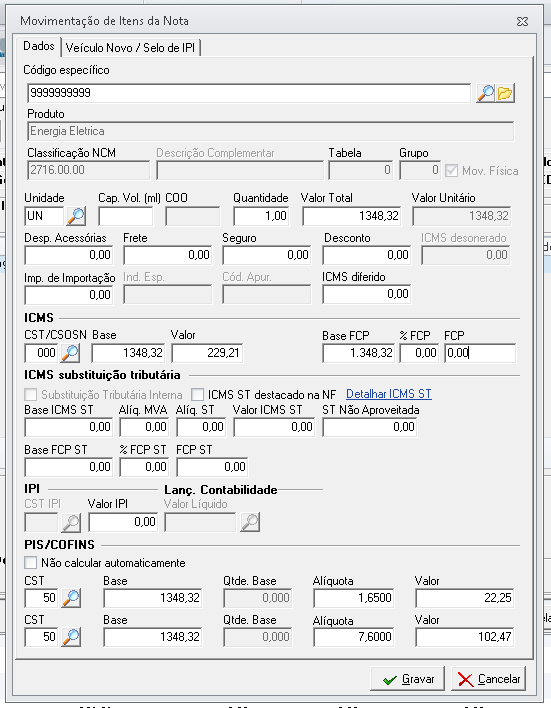
Lançamento NF/Conta Energia Elétrica


Autor:: Suporte
Última atualização: 2023-11-10 12:23
TI - Geral » Conexão de Área de Trabalho Remota
Acessando um computador remoto (host) - Windows
As explicações aqui detalhadas podem ser utilizadas em versões do Windows 7 em diante, podendo haver alguma pequena alteração, sem grande relevância para o entendimento.
Tenha em mãos as seguintes informações do Servidor/Máquina ao qual deseja se conectar:
- Endereço IP, nome (interno) ou nome (no domínio) e a porta (caso não seja a padrão 3389)
- Exemplos:
- IP: 10.0.0.1
- Nome do computador na rede interna: Servidor
- Nome (domínio): servidor.meudominio.com
- Usuário e senha
Com estas informações em mãos:
- No menu Iniciar, procure ou pesquise por Conexão de Área de Trabalho Remota
- Abra o aplicativo
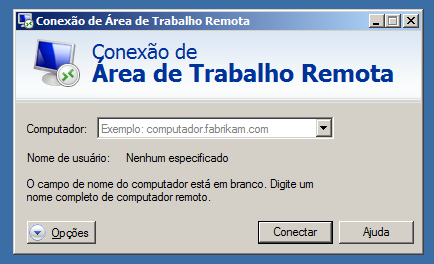
- No campo Computador, insira o IP ou nome do computador ao qual deseja se conectar
- Caso a porta utilizada não seja a padrão, insira o número da porta após o endereço IP ou Nome, separados por : (dois pontos), conforme o exemplo abaixo:
- 56.161.158.147:27698
- <IP ou NOME>:<PORTA>
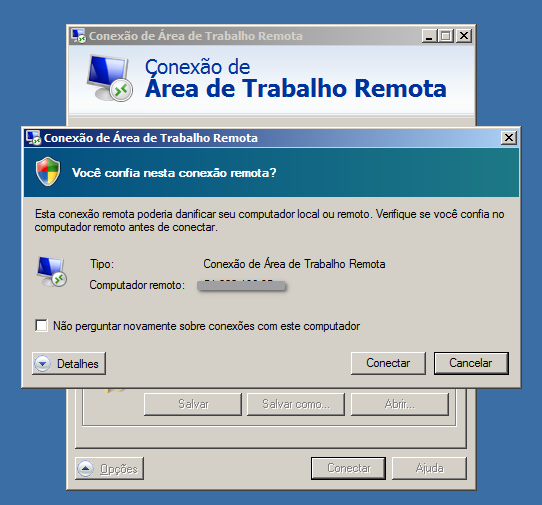
- Clique em Conectar
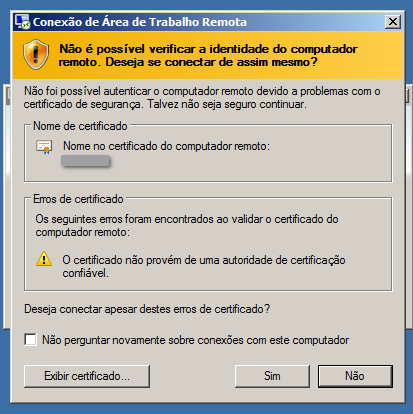
- Caso seja mostrada a tela abaixo, marque o checkbox Não perguntar novamente sobre conexões com este computador, clique em Conectar
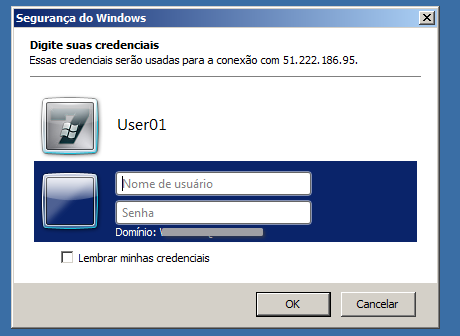
- Na tela seguinte, insira o Usuário, a senha, se quiser, marque a opção Lembrar minhas credenciais e clique em OK
- Caso seja mostrada a tela abaixo, marque o checkbox Não perguntar novamente sobre conexões com este computador e clique em Sim
Pronto! Conexão estabelecida.
Autor:: Suporte
Última atualização: 2023-11-07 14:15
Introdução
A Conexão de Área de Trabalho Remota (Remote Desktop Connection), frequentemente abreviada como RDP, é uma tecnologia desenvolvida pela Microsoft que permite a um usuário controlar um computador remotamente por meio da rede. Isso significa que você pode acessar e operar um computador remotamente, como se estivesse fisicamente na frente dele.
Principais características da Conexão de Área de Trabalho Remota:
- Acesso Remoto: A principal finalidade do RDP é permitir que um usuário acesse e controle um computador remotamente. Isso é útil para solucionar problemas, oferecer suporte técnico, acessar arquivos ou aplicativos em outro local ou trabalhar remotamente.
- Área de Trabalho Virtual - ao se conectar ao host, utilizando usuários distintos, permite-se que cada usuário possua a sua própria área de trabalho, compartilhando recursos (arquivos*, softwares e hardwares) do host mas isolando as interfaces, possibilitando a sua personalização.
- Compatibilidade: O RDP é amplamente suportado em sistemas operacionais Windows, o que significa que você pode usar um computador com Windows para se conectar a outros computadores Windows.
- Segurança: A Microsoft implementou recursos de segurança, como criptografia de dados, autenticação e permissões, para garantir que as conexões RDP sejam seguras.
- Desempenho: O RDP normalmente oferece um desempenho sólido, permitindo a execução de tarefas, mesmo em conexões de rede mais lentas.
Atualmente a conexão remota pode ser feita de praticamente qualquer dispositivo (de PCs a Televisões), basta verificar a disponibilidade de um software na loja de aplicativos do dispositivo.
Para realizar o acesso, instale o software (caso não esteja instalado) e tenha em mãos as seguintes informações do Servidor (host) ao qual deseja se conectar:
- Endereço IP, nome (interno em caso de acesso na LAN) ou nome (no domínio) e a porta (caso não seja a padrão 3389)
- Exemplos:
- IP: 10.0.0.1
- Nome do computador na rede interna: Servidor
- Nome (domínio): servidor.meudominio.com
- Usuário e senha (no host/servidor)
Consulte os procedimentos para conexão em:
Autor:: Suporte
Última atualização: 2023-10-23 15:05
Configurações avançadas - Windows
- Abra o aplicativo Conexão de Área de Trabalho Remota
- Clique em Opções
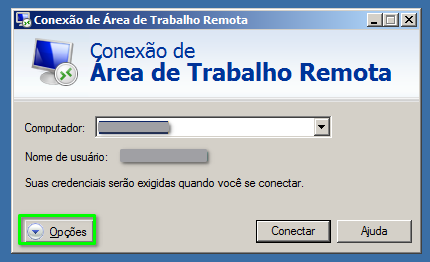
- Aba Geral
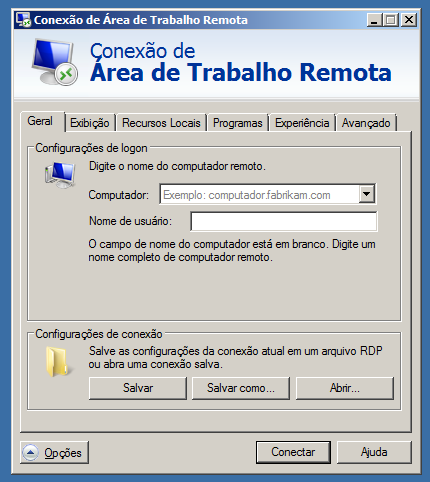
- Na seção Configurações de logon
- Insira as informações de conexão com o host
- Em Configurações de conexão
- Salvar - salva as configurações atuais como padrão
- Salvar como... - permite salvar as configurações atuais em um arquivo específico, que poderá ser utilizado como atalho para acesso direto (Criar um atalho a Área de Trabalho, por exemplo)
- Abrir... - abre um arquivo para edição/conexão
- Aba Exibição
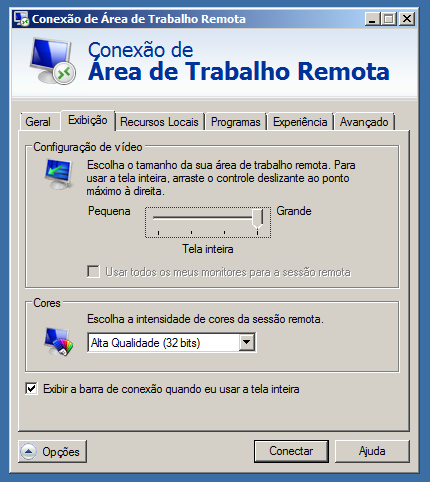
- Recursos Locais
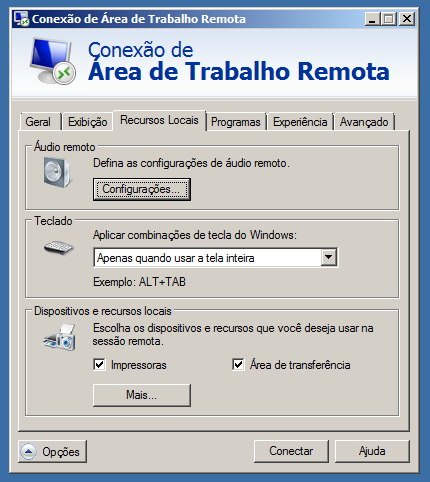
- Impressoras - marcando este checkbox as impressoras locais estarão disponíveis no host
- Área de transferência - marcando este checkbox a Área de transferência entre os computadores será compartilhada, isto é, é possível copiar/colar (Ctrl+C/Ctrl+V) de um pro outro
- Mais... - clicando neste botão, é possível fazer o compartilhamento (com o host) de Unidades (Drives/Pastas) e outros dispositivos locais

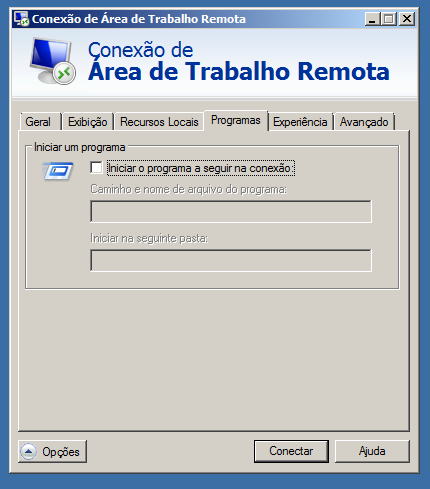
- Programas - é possível informar um programa a ser executado após a conexão
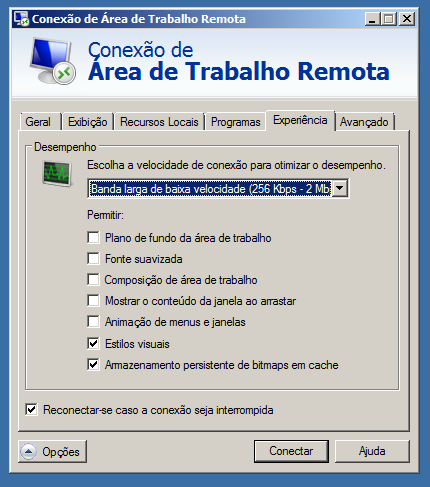
- Experência - definir alguns parâmetros para melhora visual e/ou desempenho na conexão
Autor:: Suporte
Última atualização: 2023-10-23 14:39
Acessando um computador remoto (host) - iOS
Tenha em mãos as seguintes informações do Servidor/Máquina ao qual deseja se conectar:
- Endereço IP, nome (interno) ou nome (no domínio)
- Exemplos:
- IP: 10.0.0.1
- Nome do computador na rede interna: Servidor
- Nome (domínio): servidor.meudominio.com
- Usuário e senha
Com estas informações em mãos:
- Procure na loja de aplicatos por programas para conexão de área de trabalho remota ou Remote Desktop ou Microsoft Remote Desktop
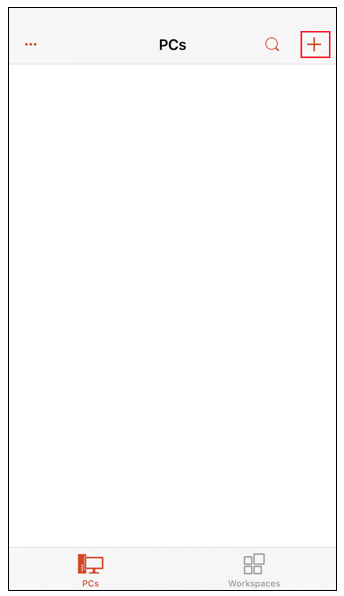
- Abra o aplicativo e clique no botão +
- Clique em Add PC
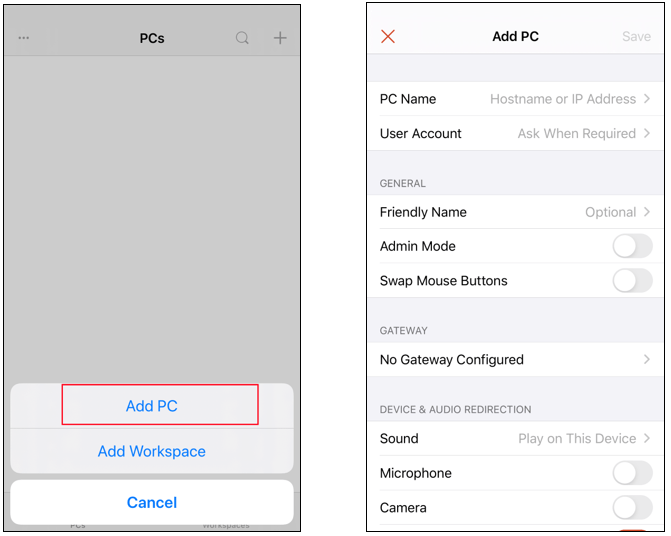
- Preencha as informações com os dados do computador remoto (host):
- PC Name - IP ou Nome (no domínio ou nome local)
- User Account
- e o restante conforme a preferência

- Clique no novo dispositivo adicionada para fazeer a conexão
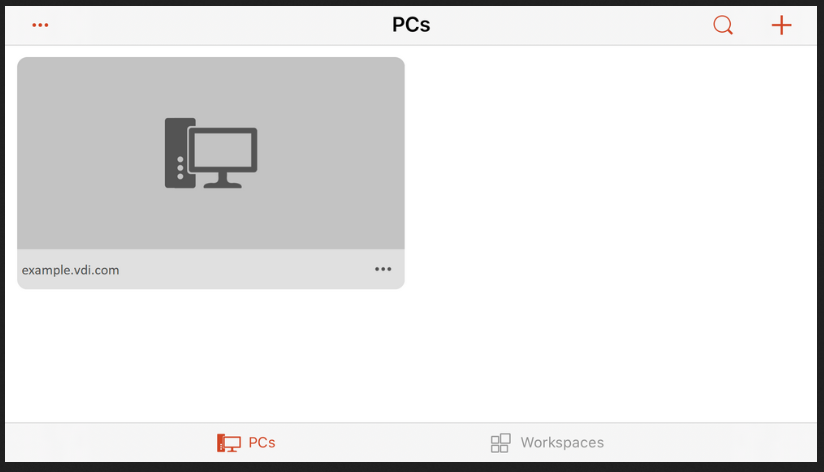
Pronto.
Autor:: Suporte
Última atualização: 2023-10-23 15:05
Acessando um computador remoto (host) - Android
Tenha em mãos as seguintes informações do Servidor/Máquina ao qual deseja se conectar:
- Endereço IP, nome (interno) ou nome (no domínio)
- Exemplos:
- IP: 10.0.0.1
- Nome do computador na rede interna: Servidor
- Nome (domínio): servidor.meudominio.com
- Usuário e senha
Com estas informações em mãos:
- Procure na loja de aplicatos por programas para conexão de área de trabalho remota ou Remote Desktop ou Microsoft Remote Desktop
- Abra o aplicativo e clique no botão + e Adicionar Computador

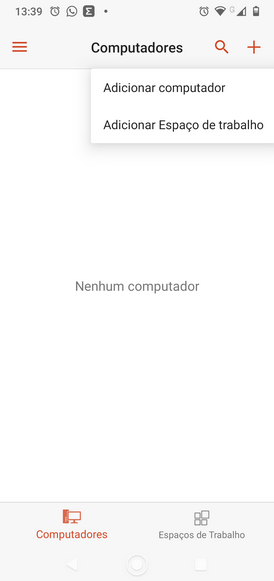
- Preencha as informações com os dados do computador remoto (host):
- NOME DO COMPUTADOR - IP ou Nome (no domínio ou nome local)
- Caso a porta seja diferente da padrão (3389) utilize : (dois pontos)para separar o IP/Nome e a porta, como exemplo:
- CONTA DE USUÁRIO
- e o restante conforme a preferência

- Clique no novo dispositivo adicionada para fazer a conexão
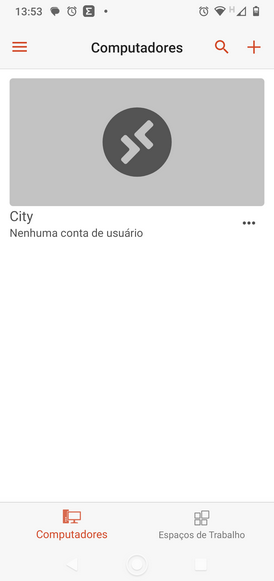
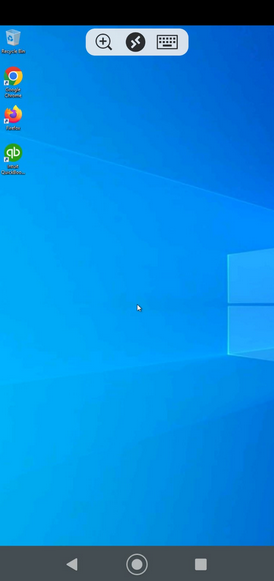
Pronto.
Autor:: Suporte
Última atualização: 2023-11-07 18:02
TI - Geral » OpenVPN
Introdução
OpenVPN é um software de código aberto que fornece uma solução para criar redes privadas virtuais (VPNs). Uma VPN é uma rede que permite a comunicação segura pela internet.
Aqui estão algumas das principais características e usos do OpenVPN:
- Segurança: É conhecido por seu alto nível de segurança. Ele utiliza vários protocolos de segurança, incluindo TLS/SSL para criptografar os dados transmitidos. Isso é fundamental para proteger as informações transmitidas por meio da VPN.
- Acesso Remoto e Compartilhamento de Arquivos: Permite que pessoas se conectem à rede corporativa/interna de forma segura de qualquer lugar com acesso à internet.
- Conexões de Site a Site: Pode ser usado para criar conexões de site a site, permitindo que várias filiais de uma empresa se conectem de maneira segura.
- Contornar Restrições Geográficas: Contornar restrições geográficas na internet, como acessar conteúdo bloqueado em determinadas regiões.
- Privacidade Online: Ajuda a proteger a privacidade online dos usuários, ocultando seu endereço IP e criptografando o tráfego da internet.
- Versatilidade: É multiplataforma e pode ser usado em uma variedade de sistemas operacionais, incluindo Windows, macOS, Linux, Android e iOS.
- Código Aberto: A natureza de código aberto do OpenVPN significa que seu código é acessível para revisão pública, tornando-o transparente e sujeito a auditorias de segurança por especialistas.
- Flexibilidade: OpenVPN é altamente configurável e permite a personalização de parâmetros de segurança e redes de acordo com as necessidades específicas do usuário.
Autor:: Suporte
Última atualização: 2023-10-23 18:57
Instalação e Configuração - Cliente
Instalação
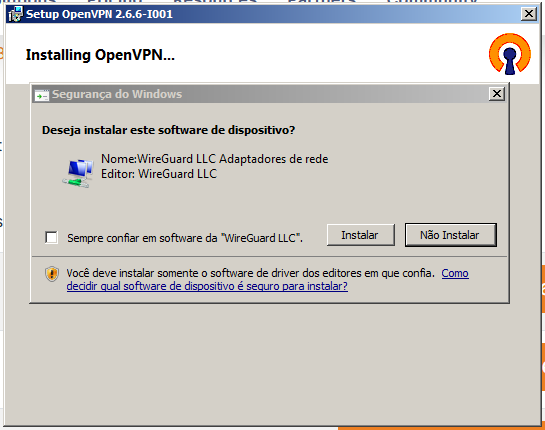
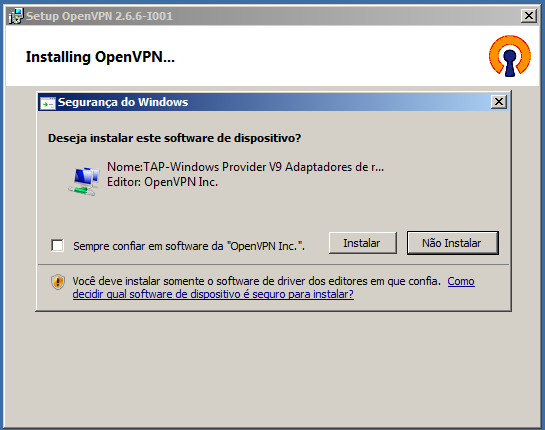
Efetue o download do software para o seu dispositivo.
Configuração
Solicite ao Administrador da VPN os arquivos necessários, normalmente serão enviados em um arquivo único e compactado, contendo os arquivos abaixo - podem haver variações de nome e quantidade, a depender das configurações do Servidor.
- ca.crt - certificado do servidor
- client.crt - certificado do cliente
- client.key - chave do cliente
- client.ovpn - arquivo de configuração OpenVPN
- ta.key - chave de criptografia
- Faça o download/cópia dos arquivos para o dispositivo no qual deseja fazer a configuração (cliente). Recomenda-se criar uma pasta para colocar todos os arquivos juntos.
- Após ter feito a instalação, abra o OpenVPN no dispositivo (cliente)
- Windows:
- Localize o OpenVPN GUI - ao lado do relógio - clique com o botão direto, vá em Import -> Importar arquivo...
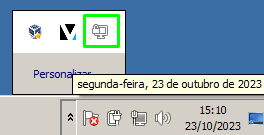

- Selecione o arquivo .ovpn - neste exemplo client.ovpn - na pasta criada anteriormente
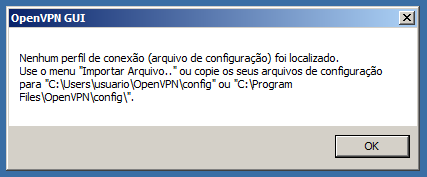
- A seguinte mensagem será exibida, confirmando a importação
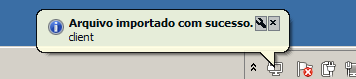
- Novamente, clique com o botão direito no ícone do OpenVPN GUI, depois em Conectar
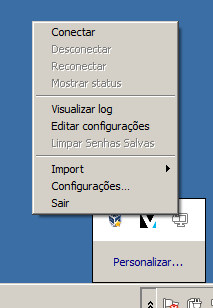
- Pronto.
- Android:
- Abra o OpenVPN Connect no dispositivo, pressione o botão +
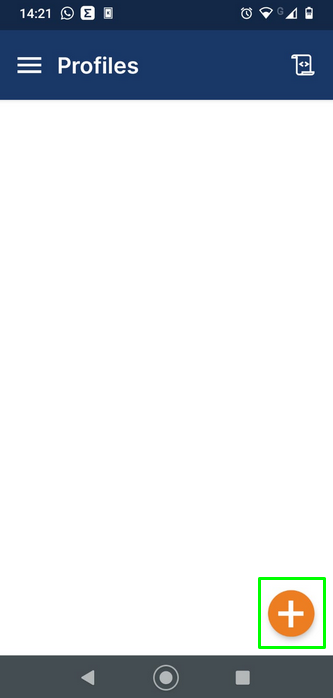
- na aba Upload File, pressione BROWSE, pesquise no dispositivo a pasta criada e selecione todos os arquivos
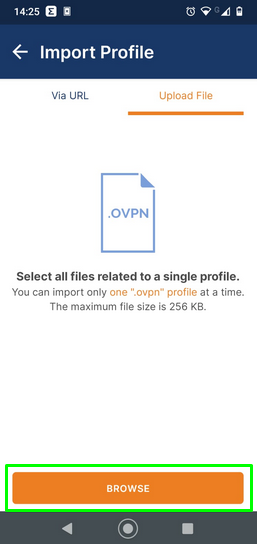

- Pressione OK

- Pressione CONNECT
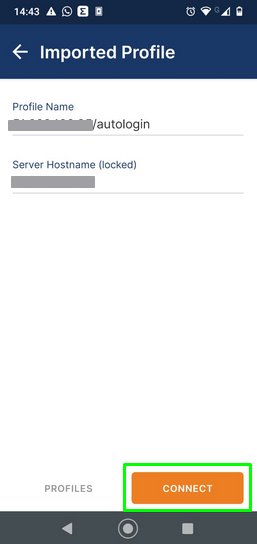
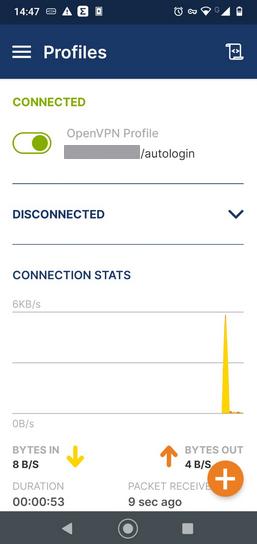
- Pronto, conexão criada.
Autor:: Suporte
Última atualização: 2023-10-23 20:55
TI - Geral » Administração Windows Server » Funções para usuário comum
Alterar senha Usuário - Usuário
procedimento para realizar a alteração da senha do seu próprio usuário ou do usuário atualmente logado no sistema.
- Entre no sistema utilizando as informações de Usuário e Senha
- Abra o programa Gerencie sua conta
- No menu lateral, clique em Opções de entrada - caso esta opção não esteja disponível, entre em contato com o Administrador do sistema

- Clique em Senha
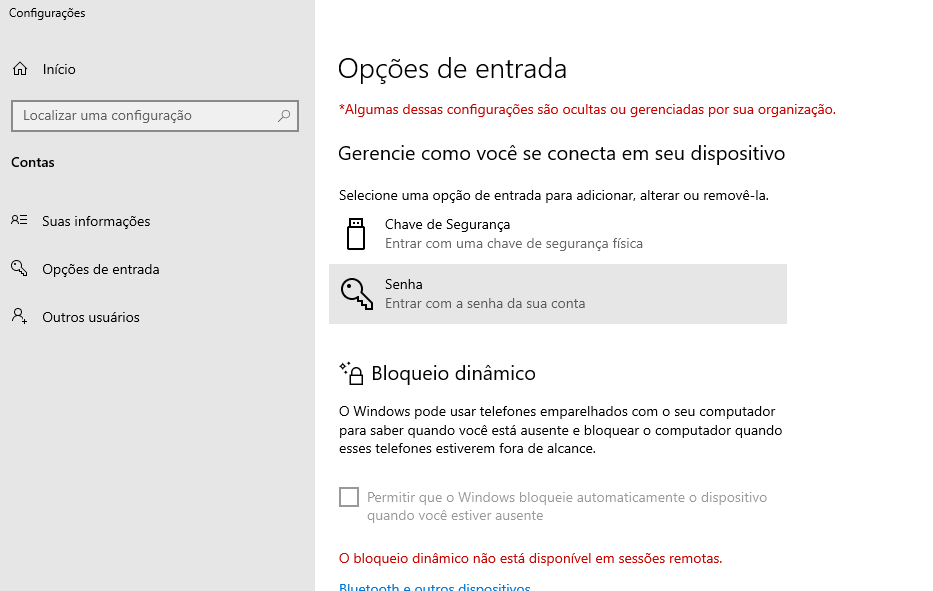
- Depois em Alterar
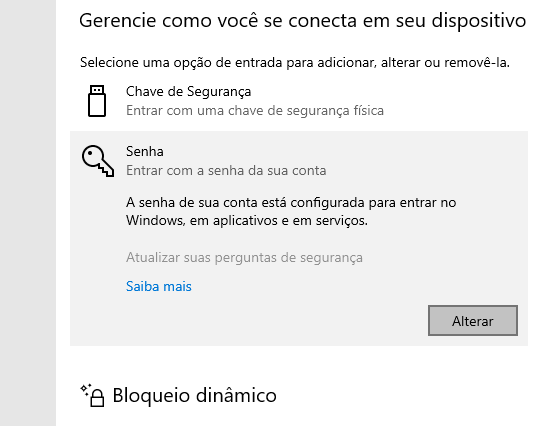
- Na tela seguinte, digite a senha atual, clique em Avançar
- Insira a Nova senha, Confirme a Nova senha e clique em Avançar
Autor:: Suporte
Última atualização: 2023-10-23 18:43
TI - Geral » Administração Windows Server » Funções para Administrador
Adicionar um novo Usuário
- Abra Gerenciamento do computador
- Expanda a árvore (Gerenciamento do computador (local) -> Ferramentas do Sistema -> Usuários e Grupos Locais) até a pasta Usuários

- Clique em Mais Ações -> Novo usuário...
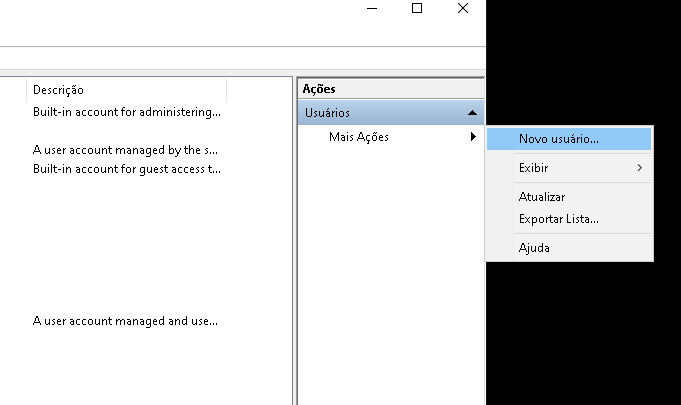
- Preencha os campos:
- Nome de usuário - sem caracteres especiais, sem espaços e etc
- Nome completo - o nome do usuário (aqui pode ter espaços e acentos)
- Senha - uma senha inicial
- Confirmar senha - repita a senha
- Marque os checkboxes conforme a necessidade:
- O usuário de alterar a senha no próximo logon - obriga a alteração da senha pelo usuário
- O usuário não pode alterar a senha
- A senha nunca expira
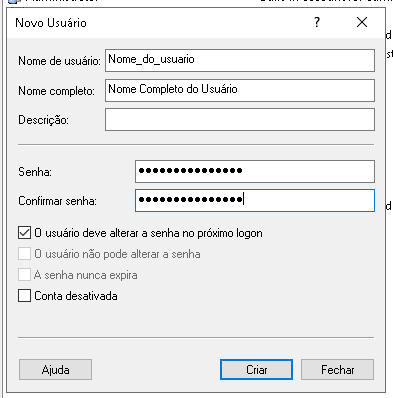
- Clique em Criar
- Pronto, usuário criado. Lembre-se de adicionar o novo usuário aos grupos necessários!
Autor:: Suporte
Última atualização: 2023-11-07 18:09
Alterar senha, definir grupo, renomear, inativar ou excluir Usuário - Administrador do sistema
- Abra Gerenciamento do computador
- Expanda a árvore (Gerenciamento do computador (local) -> Ferramentas do Sistema -> Usuários e Grupos Locais) até a pasta Usuários
- Alterar/definir a senha: (recomanda-se que a alteração da senha seja feita pelo próprio usuário)
- Clique, com o botão direito sobre o usuário desejado, depois em Definir senha...
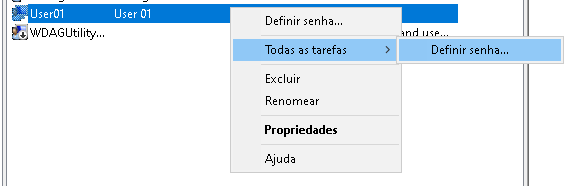
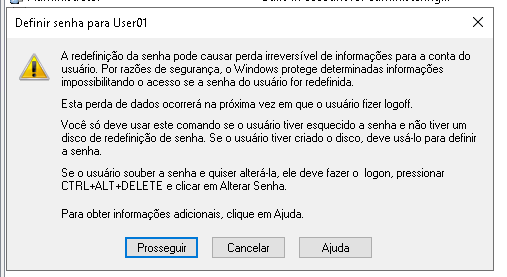
- Caso seja exibida a tela abaixo, clique em Prosseguir
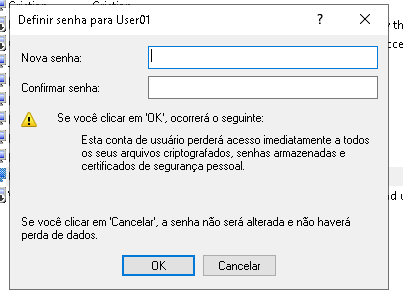
- Informe e confirme a Nova senha, clique em Ok
- Difinir o(s) grupo(s) do usuário:
- Clique, com o botão direito sobre o usuário desejado, depois em Propriedades
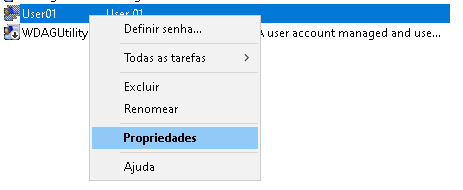
- Na aba Membro de, clique em Adicionar para incluir o usuário a um novo grupo ou Remover para retirá-lo do grupo selecionado

- Renomear um usuário:
- Clique, com o botão direito sobre o usuário desejado, depois em Renomear

- Altere o nome (lembre-se de não incluir espaços e caracteres especiais)

- Inativar Usuário - bloqueia o acesso mas não apaga os registros
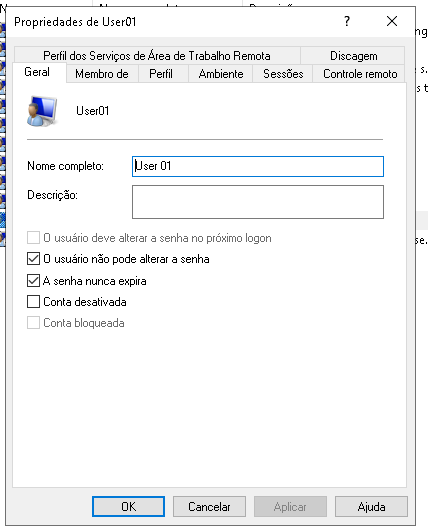
- Clique, com o botão direito sobre o usuário desejado, depois em Propriedades

- Marque o checkbox Conta desativada, clique em Ok
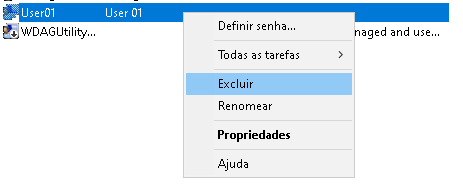
- Excluir Usuário:
- Clique, com o botão direito sobre o usuário desejado, depois em Excluir
- Clique em Sim
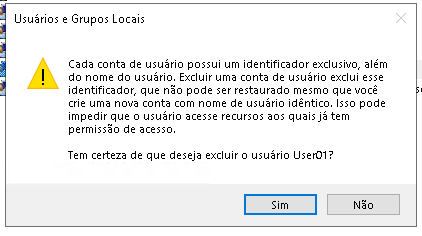
Atenção, após a exclusão de um usuário, mesmo que seja crado um usuário com o mesmo nome, o sistema tratará como se fosse um usuário diferente, o que poderá ocasionar perda de acesso (temporário, necessitando de intervenção do Admininstrador do sistema) à arquivos e recursos!
Autor:: Suporte
Última atualização: 2023-11-07 18:10
Gerenciador de Tarefas (Task Manager)
De forma prática e simples, algumas informações básicas podem ser visualizadas através do próprio Gerenciador de Tarefas (Task Manager) do Windows Server:
- verificar utilização de recursos (memória e CPU) - geral e por usuário
- verificar usuários conectados e logados
- desconectar ou deslogar usuários
Para abrí-lo basta clicar com o botão direito do mouse na barra de tarefas e, no menu suspenso, clicar em Gerenciador de Tarefas (Task Manager).
Ao abrir o programa pela primeira vez, ele será exibido no modo compacto, clique em Mais detalhes (More details) para abrir o modo completo.
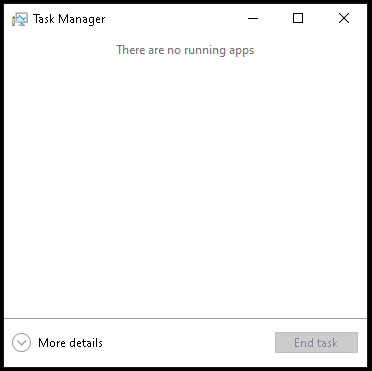
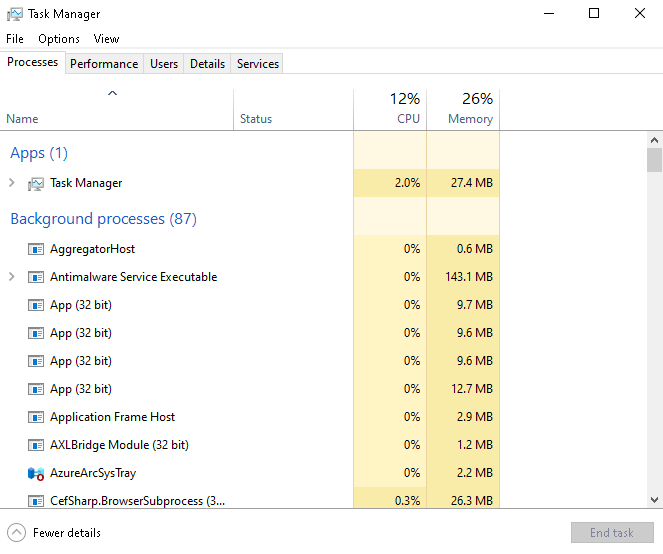
- Na aba Desempenho (Performance) - visualizar as informações de utilização (global) dos recursos do servidor
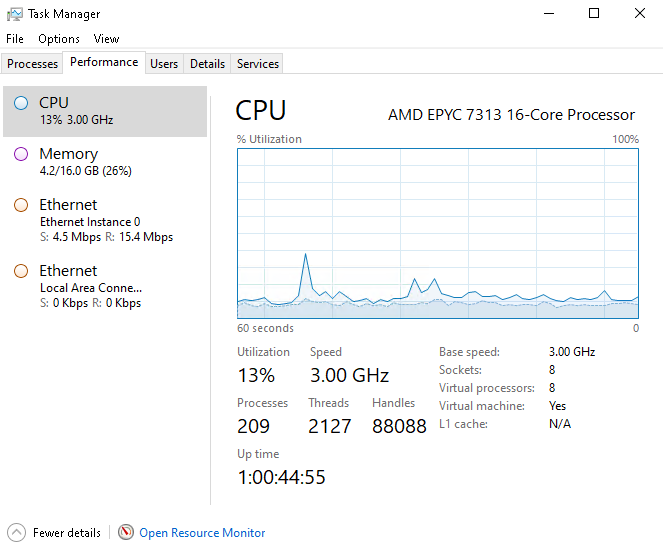
- Na aba Usuários (User):
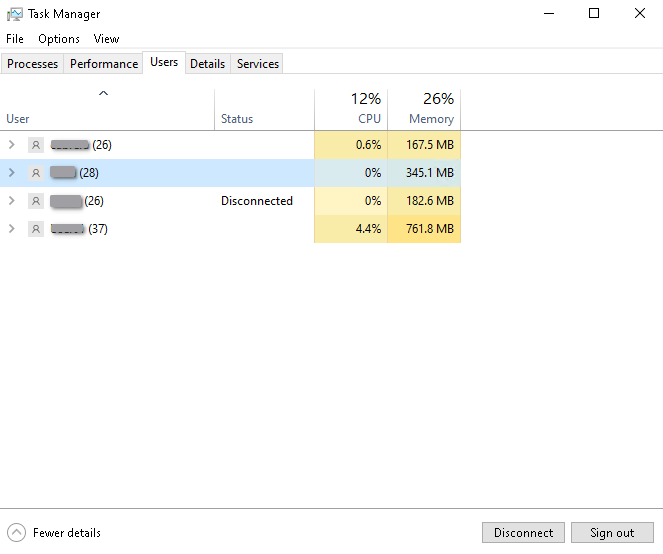
Nesta aba é possível:
- visualizar os usuários que estão logados e conectados e a utilização de resursos individuais
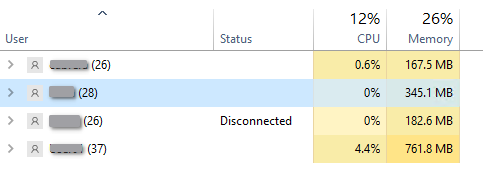
- Coluna Usuário (User) - identifica o login do usuário
- Coluna Status - Identifica se o usuário está logado e conectado (quando está em branco) ou logado mas Desconectado (Disconnected)
- CPU - utilização de processados
- Memória (memory) - utilização de memória RAM
- Ao clicar na seta do lado esquerdo ao nome do usuário, é possível visualizar todos os processos/aplicativos atualmente abertos na sessão do usuário
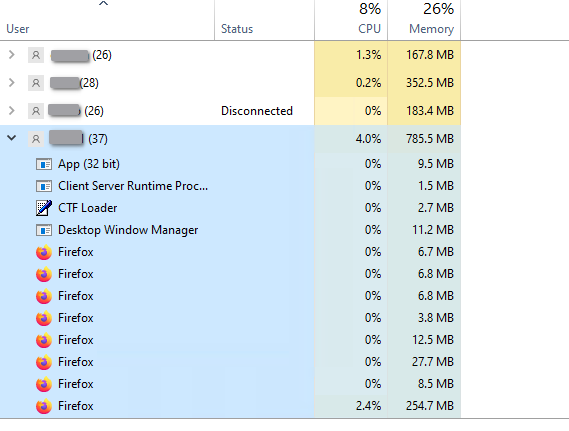
- Desconectar, deslogar (efetuar logoff) - basta clicar com o botão direito sobre o usuário e sobre a opção desejada
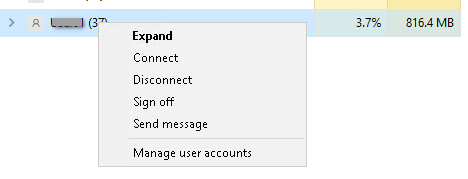
- Desconectar (Disconnect) - desconecta o usuário da sessão atual, isto é, o usuário terá que entrar no aplicativo e conectar ao servidor novamente para continuar utilizando.
Mantém todos os programas abertos na sessão do usuário permitindo que ele retorne a Área de Trabalho posteriormente, sem fechar os programas e liberar os recursos do sistema
- Efetuar logoff (Sign off) - desconecta o usuário e finaliza a sessão, fechando todos os programas e liberando os recursos do sistema
Autor:: Suporte
Última atualização: 2023-11-07 19:26